Minverse Pour commencer
Ce document présente une vue d'ensemble des accessoires fournis avec Minverse, ainsi que des instructions simples pour leur installation et des conseils de dépannage.
Contenu de l'emballage
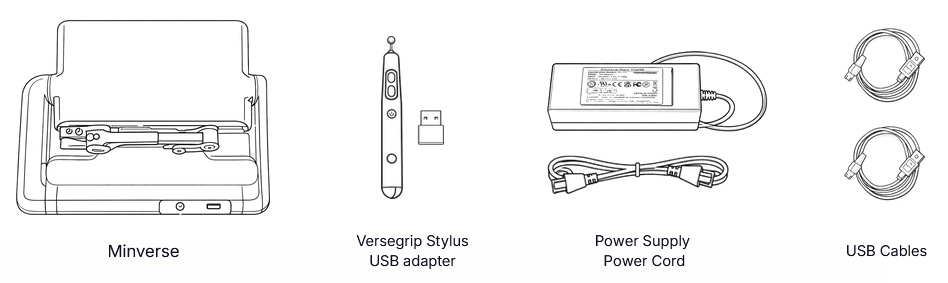
Le cordon d'alimentation fourni peut être remplacé en toute sécurité par un cordon IEC C13 adapté aux prises murales locales.
Ne remplacez pas l'adaptateur CA/CC connecté à l'appareil.
Pour plus d'informations sur le bloc d'alimentation, veuillez consulter l'étiquette apposée sur l'adaptateur CA/CC.
Présentation du produit
Minverse pièces
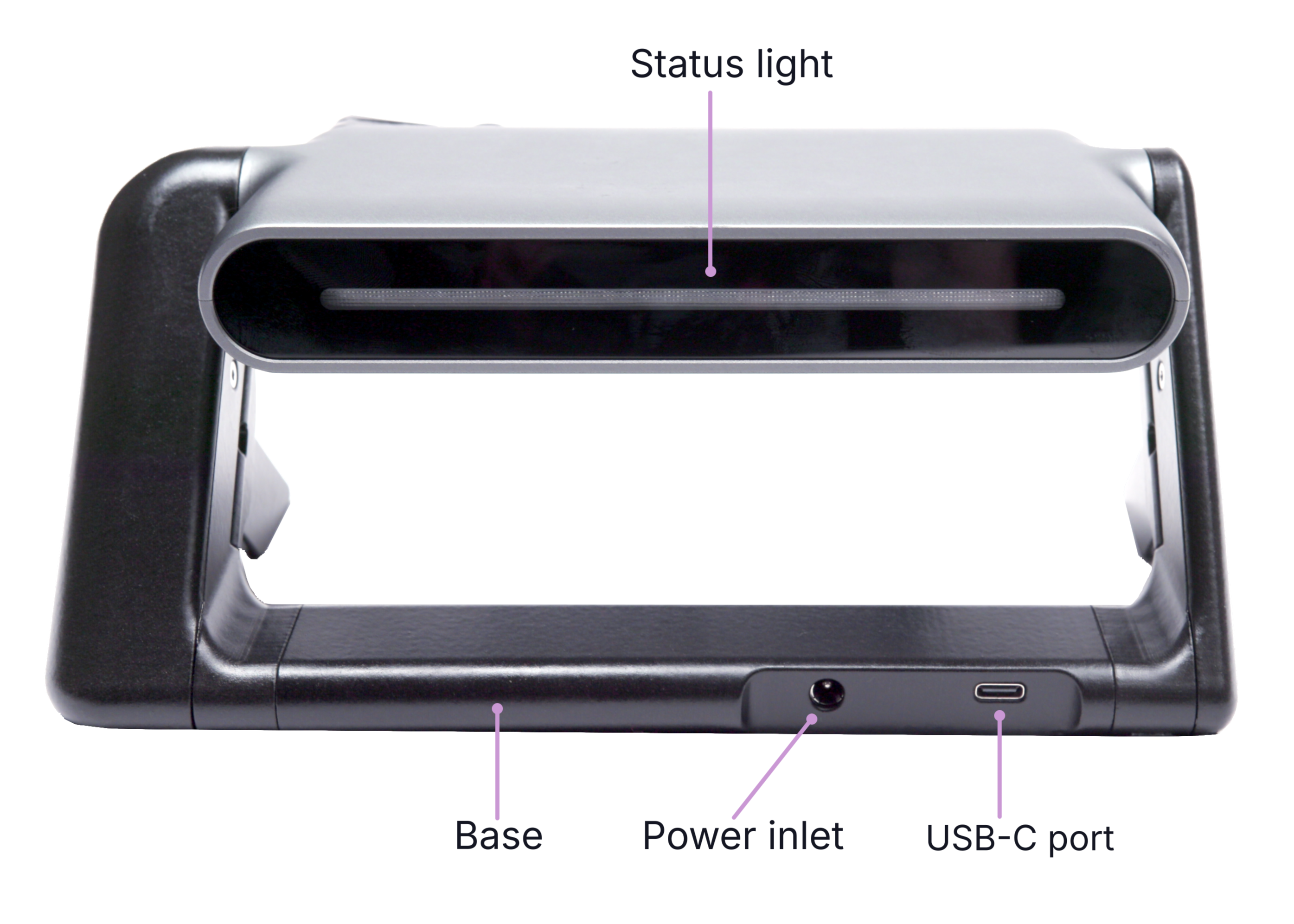
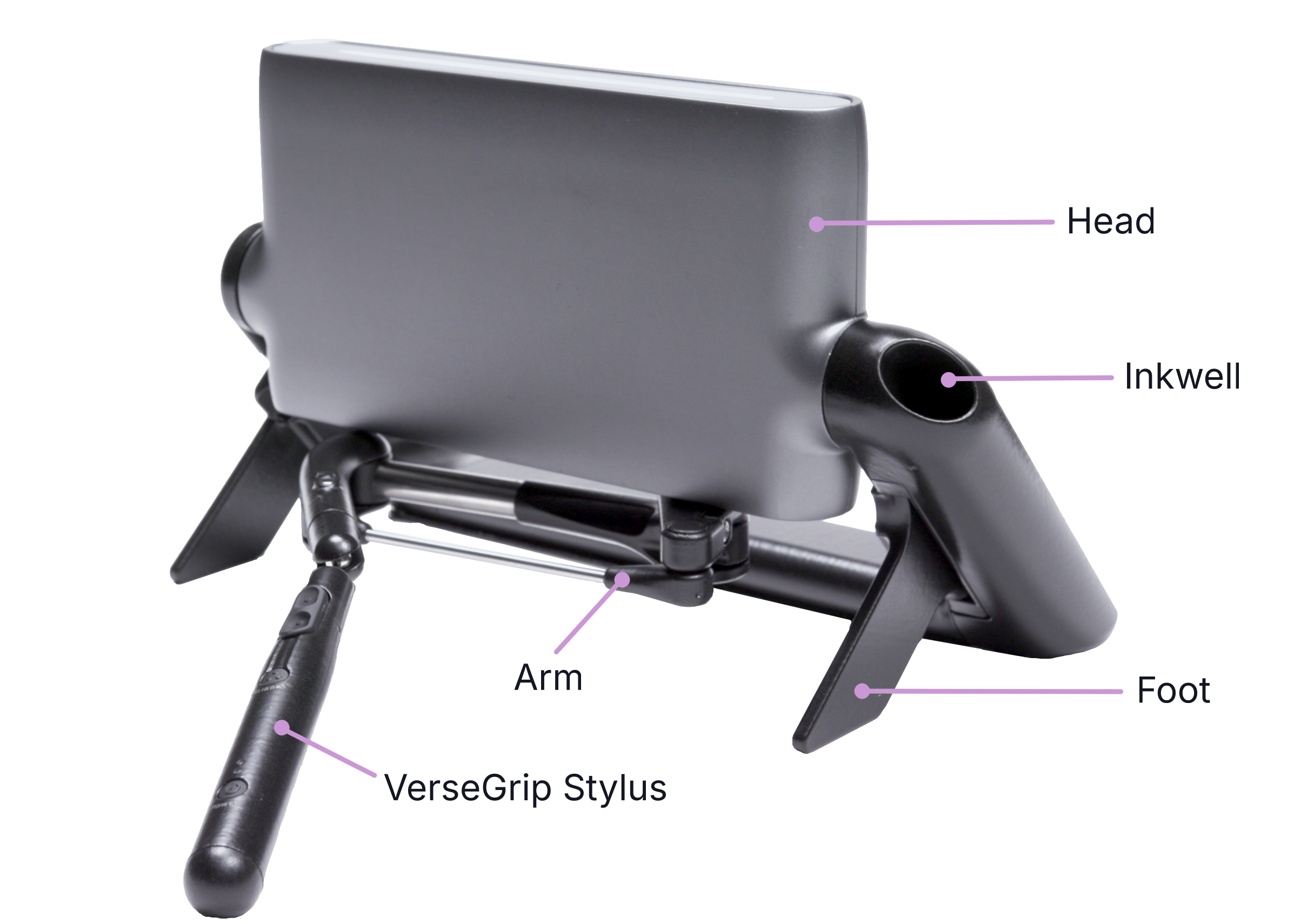
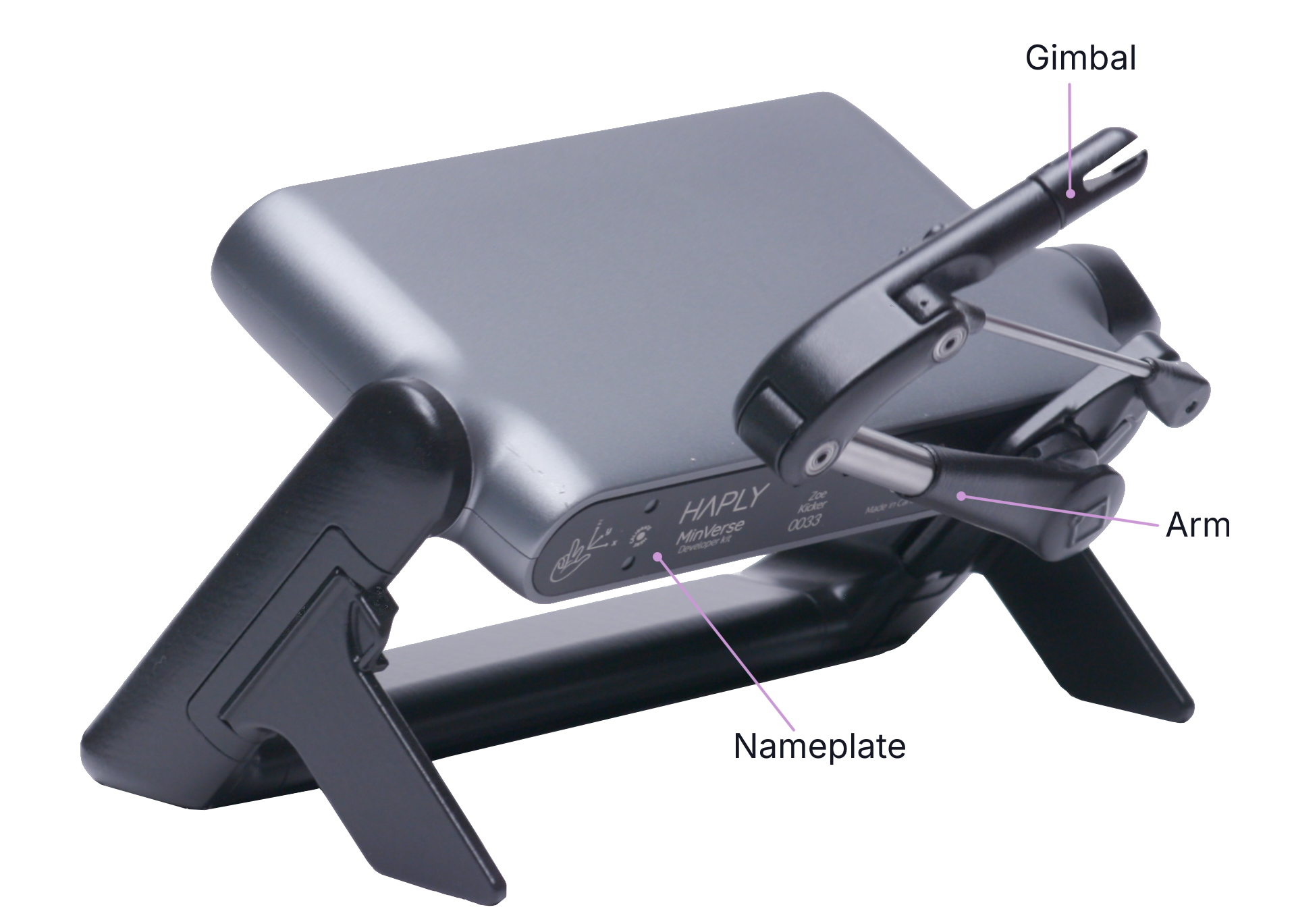
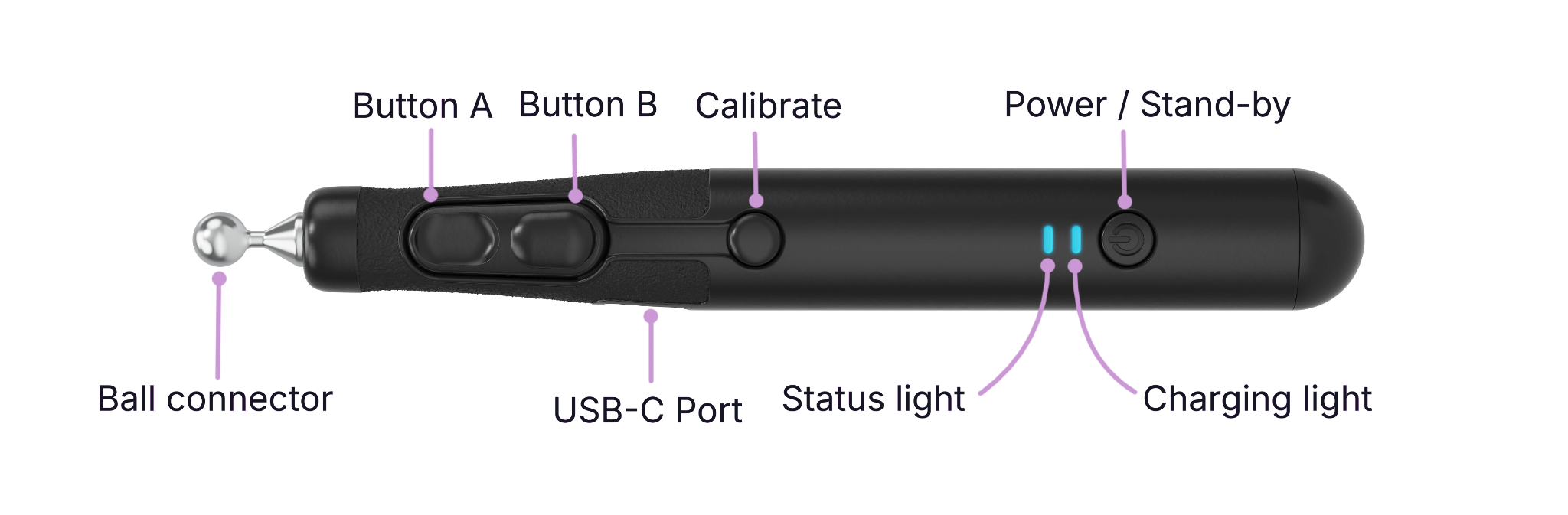
Pièces détachées pour stylet VerseGrip
Configuration requise
- Espace disque dur minimum : 45 Mo pour l'installation d'Haply , Hub & Service
- Résolution d'écran minimale : 1120 x 720
- 2 ports compatibles USB 2.0
Systèmes d'exploitation pris en charge
- Windows 11, 64 bits
- Linux - Ubuntu 22.04 et 24.04
- macOS - Apple Silicon
Voyant d'état
L'état de l'appareil est indiqué par les voyants LED situés sur celui-ci, ce qui facilite le diagnostic des problèmes.
Les voyants d'état affichent des couleurs et des schémas de clignotement différents selon le mode de fonctionnement.
Minverse Voyant d'état
| Couleur | Motifs d'éclairage | État | Description |
|---|---|---|---|
| Éteint | Éteint | Déconnexion | Le câble USB-C est déconnecté |
| Éteint | Éteint | Déconnexion | Le câble USB-C est déconnecté |
| Rouge | clignotement | Pas de poignée de main | La connexion au service n'a pas été établie |
| Clignotement SOS | Dépassement du délai | Un délai d'attente de communication a été détecté et le service n'a pas reçu de commande. | |
| jaune | clignotement | Pas de calibrage et absence d'alimentation | L'adaptateur secteur a été débranché ; un recalibrage est nécessaire. |
| Fondu d'entrée/de sortie | Non corrigé | Un étalonnage de l'appareil est nécessaire | |
| blanc | Allumé | en attente | Aucun mode de contrôle activé |
| clignotement | En veille et hors tension | L'adaptateur secteur a été débranché et aucun mode de contrôle n'est activé. | |
| Voyez | Passage du blanc | Mise en attente et annulation de la prise | L'utilisateur relâche la poignée alors qu'aucun mode de commande n'est activé |
| Résumé | Allumé | Contrôle de la force | L'appareil est activé en mode de contrôle de la puissance |
| clignotement | Contrôle de la puissance et absence d'alimentation | L'adaptateur secteur a été débranché et l'appareil est en mode de gestion de l'alimentation. | |
| vert-bleu | Allumé | Contrôle de position | L'appareil est activé en mode de contrôle de position |
| clignotement | Pas de contrôle de position ni d'alimentation | L'adaptateur secteur a été débranché et l'appareil est en mode de contrôle de position. | |
| orange | Allumé | Déclencheur de sécurité | Une situation d'instabilité a été détectée, ce qui a déclenché le mécanisme de sécurité. |
Voyant d'état du stylet VerseGrip
| Couleur | Séquence d'éclairage | Description |
|---|---|---|
| jaune | Fondu d'entrée/de sortie rapide | Calibrage initial des capteurs automatiques (veillez à poser le VerseGrip sur la table de manière à ce qu’il ne bouge pas) |
| Clignotement rapide | Le bouton de correction de l'orientation a été actionné et le processus de correction a commencé. | |
| Allumage | Le bouton de correction de l'orientation a été enfoncé et la correction est terminée. | |
| rouge | Fondu d'entrée/de sortie rapide | Connexion de l'adaptateur interrompue, aucun signal provenant de l'hôte |
| Clignotement rapide | Le bouton d'alimentation a été actionné et la procédure d'arrêt a commencé. | |
| vert | Fondu d'entrée/de sortie | Adaptateur connecté, VerseGrip en mode flux de données actif |
| Allumage | Adaptateur connecté, VerseGrip en mode flux de données actif, alimentation USB connectée | |
| blanc | Fondu d'entrée/de sortie | Adaptateur connecté, VerseGrip en mode veille, aucun flux de données |
| Allumage | Adaptateur connecté, VerseGrip en mode veille, pas de flux de données, alimentation USB connectée | |
| orange | Éclat (entrelacé) | Avertissement de batterie faible : dans l'état actuel, la notification s'affiche en mode entrelacé. |
| Double flash (entrelacé) | Avertissement « Batterie très faible » : dans l'état actuel, la notification s'affiche en mode entrelacé. | |
| vert-bleu | Fondu d'entrée/de sortie | Mode de mise à jour du micrologiciel de l'appareil |
| (plus clair) | Allumage | Le bouton utilisateur a été enfoncé ; la couleur actuellement affichée est allumée et plus lumineuse. |
| Éteint | extinction des lumières | Arrêt, mise hors tension |
Voyant de charge du stylet VerseGrip
| Couleur | Séquence d'éclairage | Description |
|---|---|---|
| bleu | Allumage | En cours de recharge |
| Clignotement rapide | La recharge est presque terminée | |
| Éteint | extinction des lumières | Recharge terminée |
Hub Haply
Haply Hub est une suite de produits qui intègre pleinement les outils de configuration, de visualisation et d'exploration des fonctionnalités pour tous les appareils Haply ; il fait office de pilote pour les nouveaux appareils. Haply Hub installe également automatiquement la dernière version du service Haply .
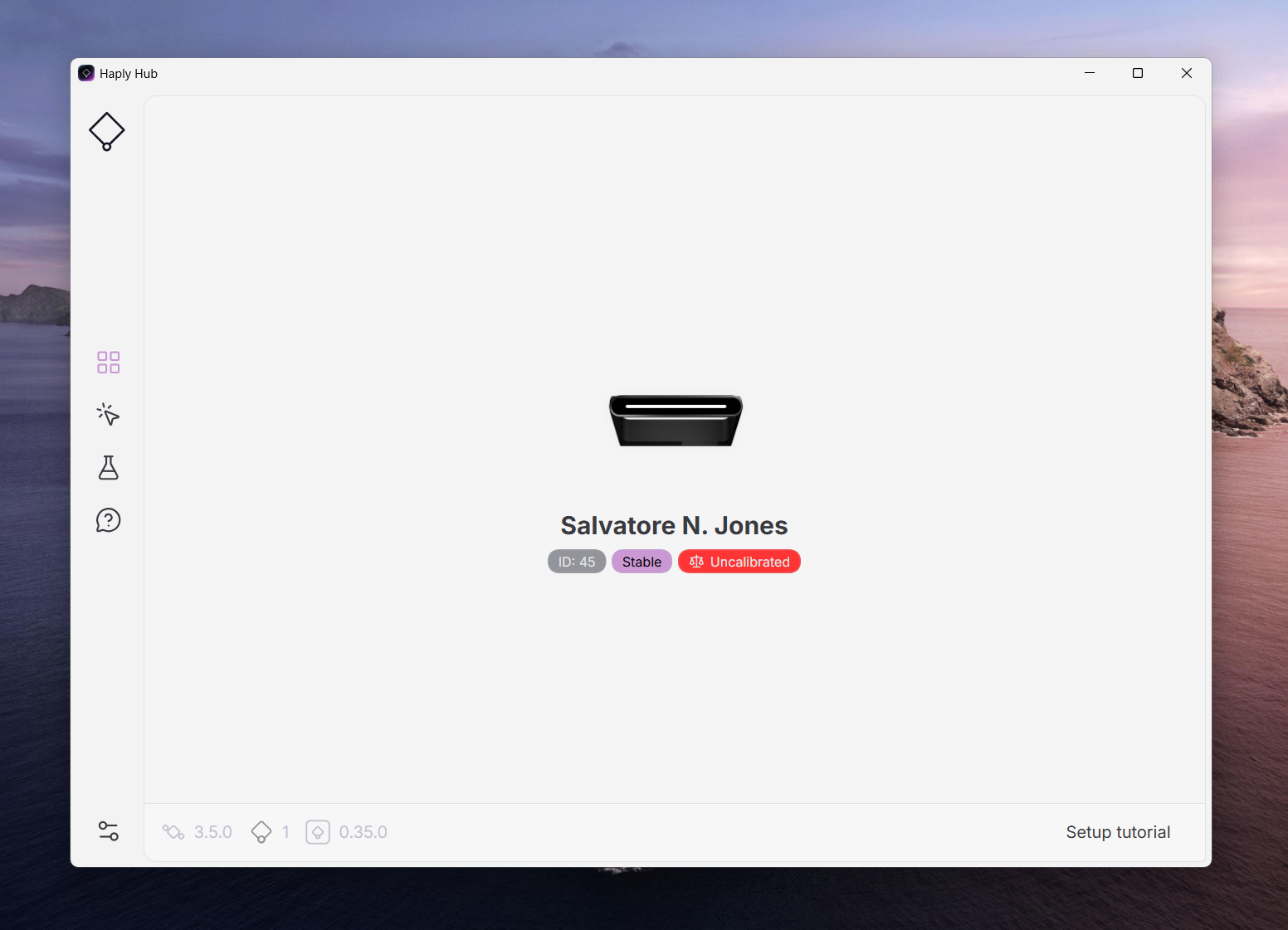
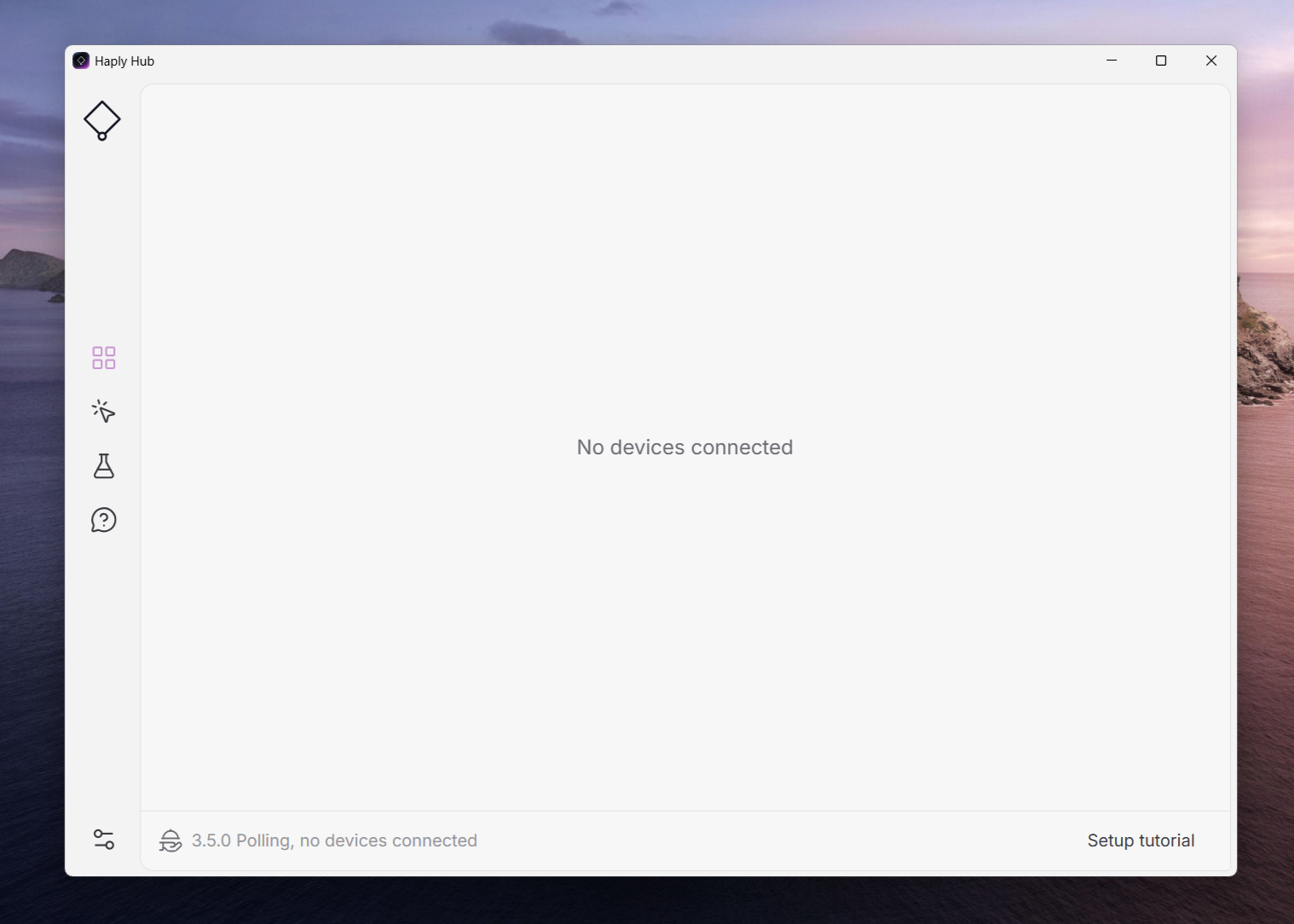
Veuillez installer impérativement le pilote « Haply Hub » afin que l'ordinateur puisse reconnaître le périphérique.

Hub Haply
Haply Téléchargez la dernière version de Hub
Haply
Haply Le service s'exécute en arrière-plan et permet des interactions en temps réel, tout en intégrant nos dispositifs tactiles à des applications interactives.
Les principales fonctionnalités sont les suivantes :
- Recherche et gestion des appareils : identifie et configure automatiquement les appareils connectés.
- Gestion des droits d'accès : nous gérons l'accès aux appareils depuis plusieurs applications afin de garantir un fonctionnement fluide.
- Diffusion en temps réel de l'état : l'état des appareils est mis à jour à une fréquence élevée pour permettre un contrôle précis.
- Traitement des commandes : exécute les commandes relatives à la force ou à la position avec une grande précision, ce qui améliore le retour haptique.
- Fonctionnement en arrière-plan : s'exécute en arrière-plan et maintient l'appareil en état de veille sans intervention de l'utilisateur.
Haply Présentation de Hub
Lorsque vous connectez un périphérique à votre ordinateur, celui-ci et son nom d'identifiant s'affichent dans l'onglet « Aperçu ».
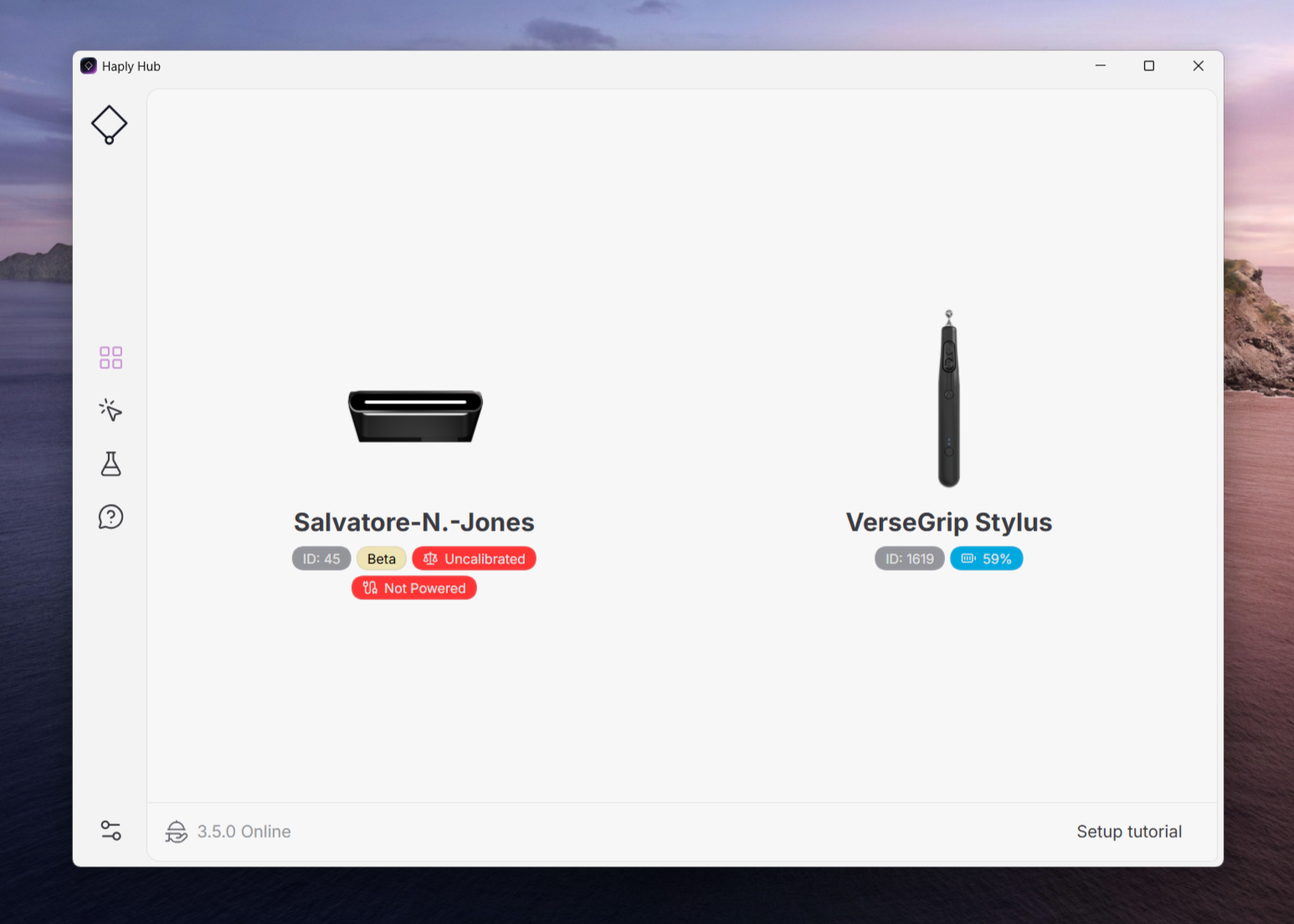
Lorsque vous cliquez sur un périphérique ou une poignée, des informations supplémentaires concernant ce périphérique s'affichent dans l'onglet « Aperçu ».
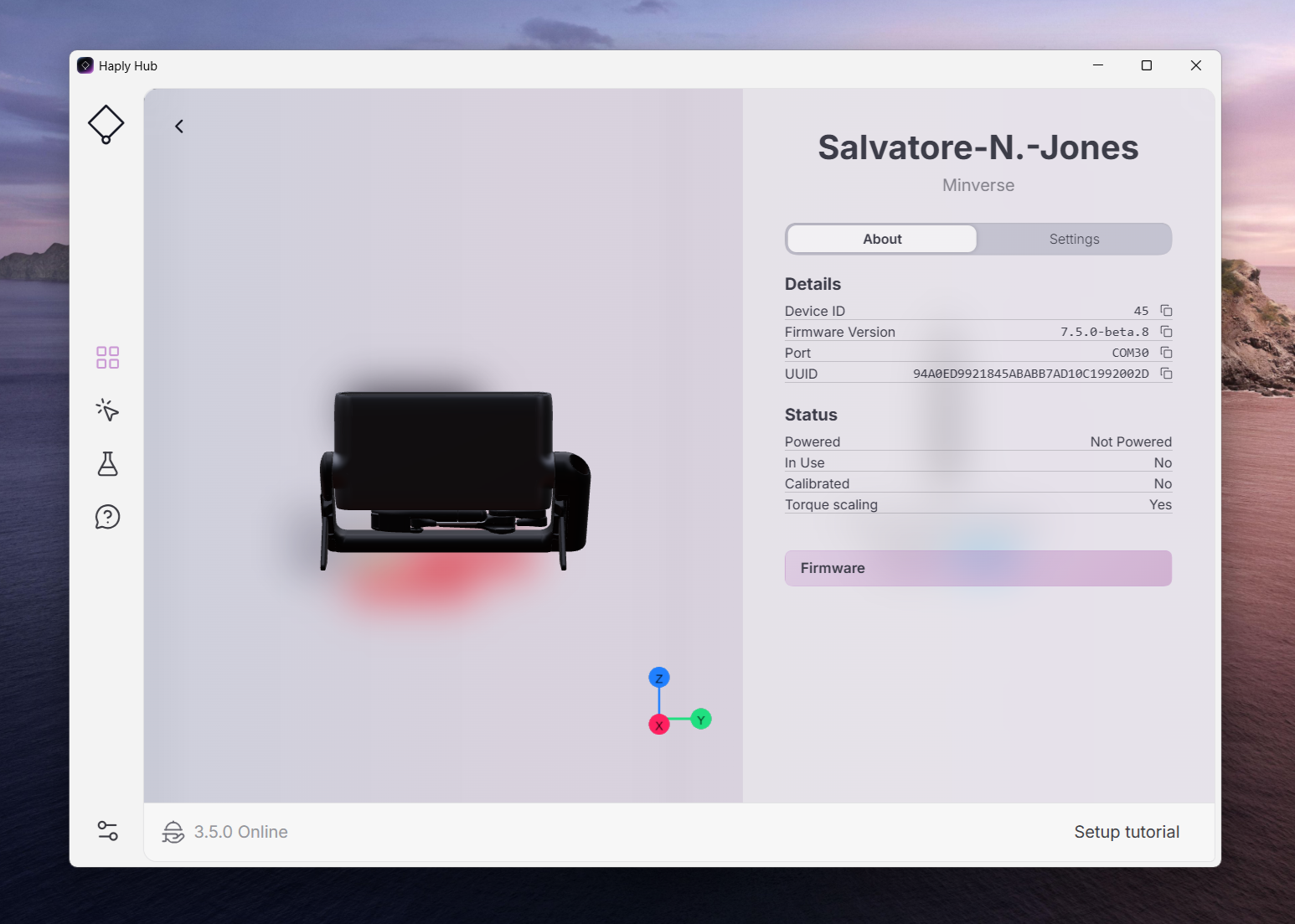
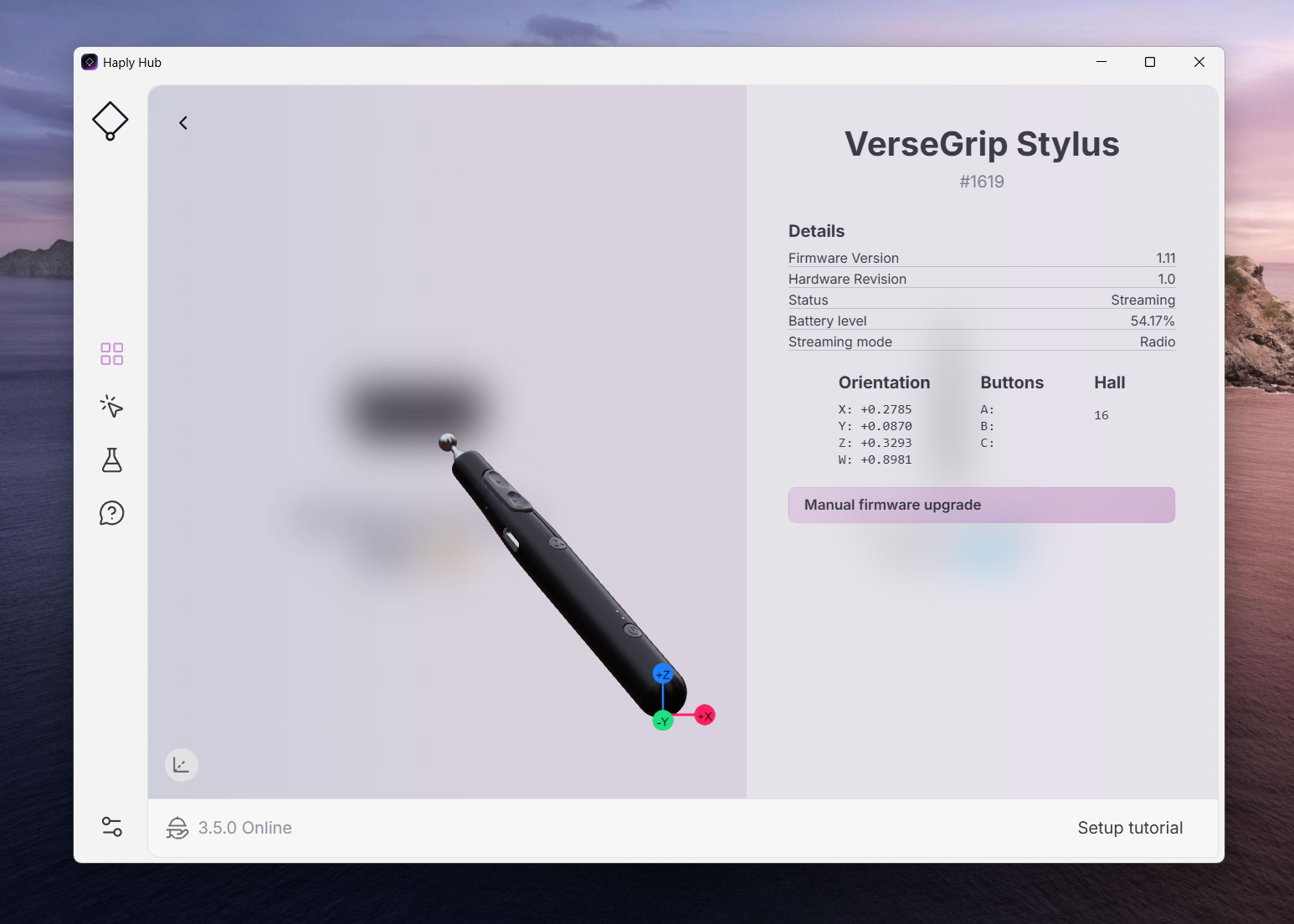
Haply Dans l'onglet « Paramètres » du Hub, vous pouvez vérifier la version installée du Hub et celle du service en cours d'exécution.
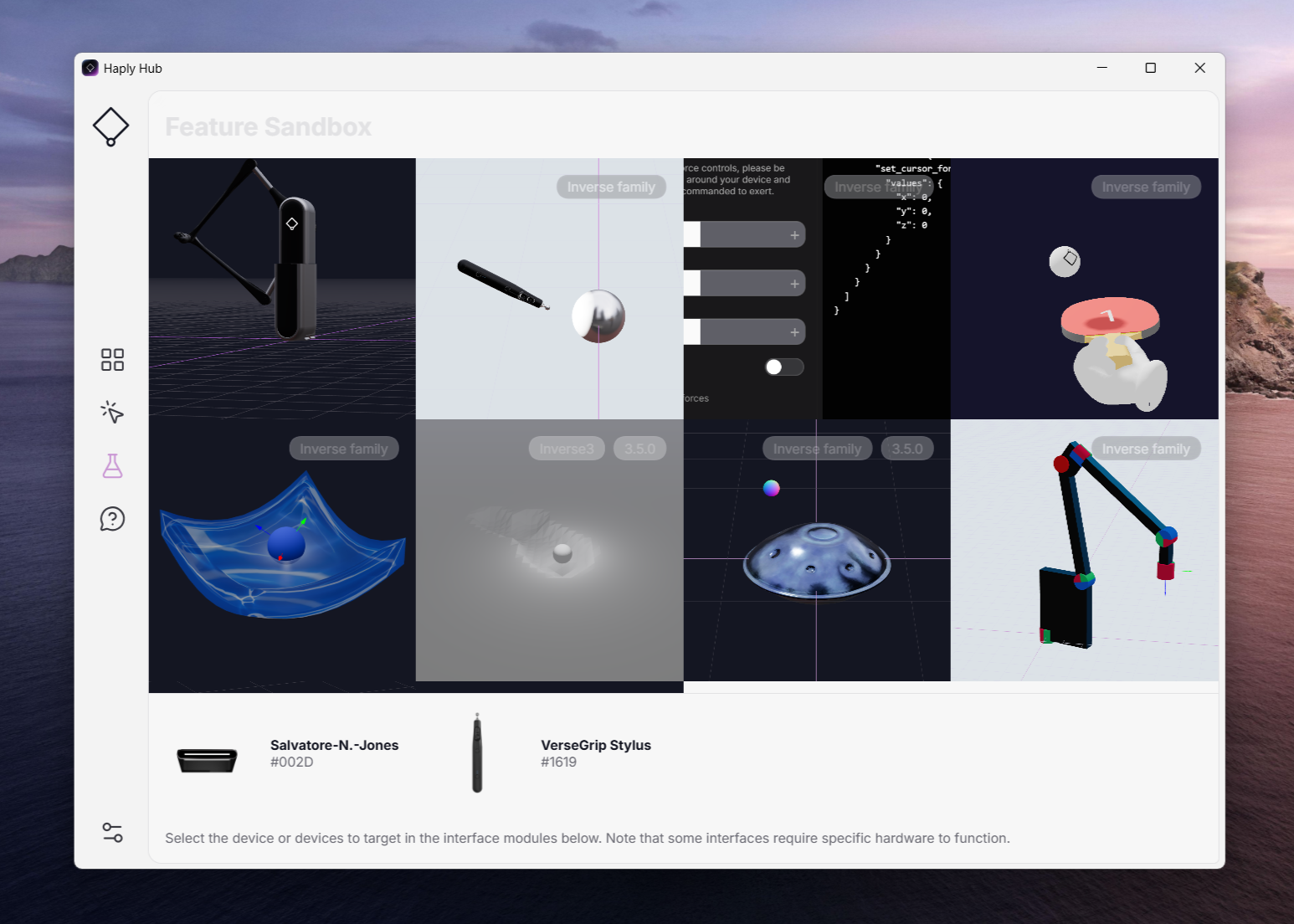
Sandbox de fonctionnalités
Vous pouvez découvrir ici les différentes simulations haptiques réalisées par notre équipe.
Pour accéder à cette fonctionnalité, Minverse et le stylet VerseGrip doivent être connectés à l'ordinateur et reconnus par celui-ci.
Une fois Minverse connecté, vous pourrez découvrir les simulations compatibles sur le Hub.
Configurer
Avant de commencer :
- Vérifiez que la dernière version d'Haply Hub est installée et en cours d'exécution.
- La disposition de Minverse peut varier en fonction des préférences de l'utilisateur. Vous pouvez essayer différentes positions afin de trouver celle qui vous convient le mieux.
- Préparez une surface stable et plane afin d'éviter que l'appareil ne tombe ou ne bascule.
- Veillez à laisser suffisamment d'espace autour de l'appareil afin de ne pas gêner les mouvements de vos mains.
- Placez l'appareil dans une position confortable pour travailler. Son utilisation ne doit pas entraîner de tension au niveau du poignet, de l'avant-bras ou du coude.
Minverse Déplier
- Dépliez le socle stabilisateur du Minverse et placez l'appareil dans la position la plus confortable.
- Minverse Veillez à ce que la tête soit parallèle au bureau, que le voyant d'état soit orienté dans la direction opposée à l'utilisateur et que le bras soit tourné vers l'utilisateur.
- Pour détacher le bras, soulevez délicatement la partie au niveau du coude gauche, puis tirez doucement sur l'extrémité du bras ou sur le cardan.
Installation et retrait du stylet VerseGrip
Pour installer le stylet :
- Tenez fermement le bras de Minverse d'une main.
- Faites pivoter le cardan jusqu’à ce que la rainure circulaire soit tournée vers le haut, puis maintenez-le fermement pour l’empêcher de bouger.
- De l'autre main, placez délicatement le connecteur sphérique du stylet dans la rainure circulaire du cardan. Vous pouvez maintenir le connecteur sphérique en place avec votre index pour éviter qu'il ne glisse.
- Tournez fermement le Stylus vers le bas, comme si vous appuyiez sur un levier, jusqu’à ce que le connecteur sphérique s’enclenche dans la rainure circulaire.
Pour retirer le stylet :
- Tournez fermement le levier, comme si vous appuyiez dessus, jusqu’à ce que le connecteur sphérique sorte de la rainure circulaire.
Connecter un appareil
- Branchez le cordon d'alimentation au bloc d'alimentation, puis branchez-le dans une prise murale.
- Branchez le bloc d'alimentation et le câble USB-C sur le Minverse.
- Branchez l'adaptateur du stylet à votre ordinateur. Assurez-vous que l'adaptateur est branché de manière à ce que le stylet VerseGrip soit bien face à lui, sans aucun obstacle entre les deux.
- Haply Vérifiez si l'appareil a été correctement connecté au hub et contrôlez le voyant d'état.
Votre appareil apparaît désormais dans la vue d'ensemble des appareils de l'Haply Hub. Si ce n'est pas le cas, consultez la section Dépannage ou contactez l'équipe d'assistance de Haply .
étalonnage
Afin de garantir la précision de la position, de la rotation et de la puissance de sortie, il est impératif de procéder à un étalonnage avant toute utilisation de l'appareil.
Si le voyant d'état du Minverse est jaune, un étalonnage est nécessaire :
- Allumez le stylet et placez-le dans l'encrier, le bouton tourné vers la droite.
- Enfoncez le stylet dans le réservoir d'encre jusqu'à ce que vous entendiez un « clic » et le son de calibrage, puis attendez 2 secondes que l'IMU du stylet se stabilise.
- Une fois l'étalonnage terminé, les voyants d'état de l'appareil et de la poignée changent de couleur pour indiquer que l'étalonnage a réussi.
Si vous devez modifier l'orientation du stylet VerseGrip, vous pouvez le recalibrer en procédant comme suit :
- Tenez le stylet dans la direction dans laquelle vous souhaitez effectuer un nouvel étalonnage.
- Maintenez le bouton de calibrage enfoncé jusqu’à ce que le voyant d’état passe du clignotement jaune à un éclairage fixe.
Si la connexion avec l'appareil est interrompue, vous devez recommencer la procédure d'étalonnage.
Haply Le Hub vous permet de visualiser l'état d'activité des appareils et de vérifier si l'étalonnage a été effectué avec succès.
Minverse Enregistrer
Minverse Une fois l'utilisation terminée, vous pouvez rapidement tout ranger pour le transport :
- Pour éteindre le VerseGrip Stylus, maintenez le bouton d'alimentation enfoncé jusqu'à ce que le voyant d'état s'éteigne.
- Pour détacher le stylet de son bras, tournez-le vers l'intérieur en appuyant sur le levier, comme pour le faire sortir de la cardan.
- Débranchez le câble USB-C et l'adaptateur secteur du Minverse.
- Tournez la tête de l'Minverse de manière à ce que le voyant d'état soit orienté vers vous, à un angle de 45°.
- Repliez le socle de la basse, puis rangez le Minverse et tous ses accessoires dans leur étui de transport.
Si vous souhaitez le laisser en permanence sur votre bureau, voici quelques conseils utiles :
Le Stylus et le MinVerse peuvent rester connectés même lorsque vous n'utilisez pas d'application haptique. Une fois l'utilisation terminée, veillez à éteindre le Stylus. S'il reste allumé, il passe automatiquement en mode veille lorsqu'il est inactif afin de préserver la batterie, mais celle-ci continue de se décharger lentement même dans cet état. À noter que si le MinVerse est déconnecté de l'ordinateur, il peut être nécessaire de le recalibrer. Lorsque vous ne les utilisez pas, vous pouvez ranger l'appareil et ses accessoires dans leur étui de transport pour les protéger.
Assistance et résolution des problèmes
Voici quelques conseils et astuces pour résoudre les problèmes courants pouvant survenir avec l'Minverse ou le VerseGrip Stylus.
1. Le voyant d'état de l'Minverse ne s'allume pas.
- Vérifiez que le câble USB-C est correctement branché entre l'ordinateur et le port USB-C du Minverse.
- Vérifiez si le port USB de l'ordinateur fonctionne correctement ou essayez un autre port USB.
2. Bien que l'appareil soit branché sur le secteur, le voyant d'état « Minverse » ne passe pas du clignotement à l'état allumé (fixe).
- Vérifiez que le cordon d'alimentation est correctement branché au bloc d'alimentation et que la prise murale fonctionne correctement.
- Vérifiez que la connexion entre le bloc d'alimentation et le port « Minverse » est correcte.
- Essayez de brancher le cordon d'alimentation sur une autre prise murale.
3. Sur la plateforme « Haply Hub », le service « Haply » apparaît comme étant en ligne, mais le voyant d’état de « Minverse » est rouge.
- Haply Il est possible que le Hub n'ait pas correctement détecté le service en cours d'exécution. Dans le Gestionnaire des tâches, fermez le Hub « Haply », puis redémarrez-le.
- Haply Dans la section « Paramètres » du Hub, désactivez le service en basculant le bouton « Paramètres du service », puis réactivez-le.
4. Le stylet est allumé, mais son voyant clignote en rouge et il n'apparaît pas sur le hub « Haply ».
- Vérifiez que l'adaptateur du stylet est correctement branché à l'ordinateur.
- Essayez de brancher l'adaptateur du stylet sur un autre port USB.
- Vérifiez dans les paramètres par défaut du système d'exploitation que les ports USB de l'ordinateur fonctionnent correctement, ou redémarrez l'ordinateur. Pour vérifier si le port est actif, essayez de brancher un autre périphérique USB, puis réessayez de connecter le stylet.
5. L'appareil et ses accessoires sont allumés, mais n'apparaissent pas sur le hub « Haply ».
- Haply Vérifiez que vous utilisez bien la dernière version de Hub.
- Cliquez avec le bouton droit de la souris sur le logo d'Haply Hub situé dans la barre des tâches, sélectionnez « Quitter », puis rouvrez Haply Hub.
6. Le curseur du stylet VerseGrip et celui de l'application ne sont pas synchronisés ou semblent pointer dans des directions différentes.
- Il se peut que le stylet ne soit pas correctement calibré. Essayez de le recalibrer à l'aide du réservoir d'encre ou du bouton de calibrage du stylet.
Si vous ne parvenez pas à résoudre le problème en suivant les étapes ci-dessus, veuillez contacter l'équipe d'assistance via https://,haply.odoo.com/support-requestou via le Hub Haply .
Autres informations
Pour consulter le mode d'emploi détaillé et d'autres ressources utiles, rendez-vous sur la page « Démarrage rapide » du siteMinVerse .
Pour consulter les dernières informations relatives à la garantie et autres mentions légales, rendez-vous surhaply.co/legal.