Premiers pas avec Minverse
Cet article présente une vue d'ensemble du produit, des instructions de configuration rapide et des conseils de dépannage pour le Minverse ses accessoires fournis.
Que contient la boîte ?
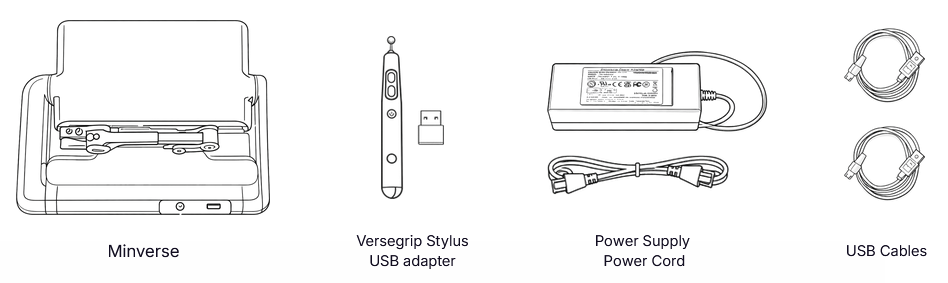
Le cordon d'alimentation fourni peut être remplacé en toute sécurité par n'importe quel cordon IEC C13 adapté à votre prise murale locale.
Ne remplacez pas l'adaptateur CA/CC qui se branche sur l'appareil.
Pour plus d'informations sur l'alimentation électrique, consultez l'étiquette apposée sur l'adaptateur secteur.
Présentation du produit
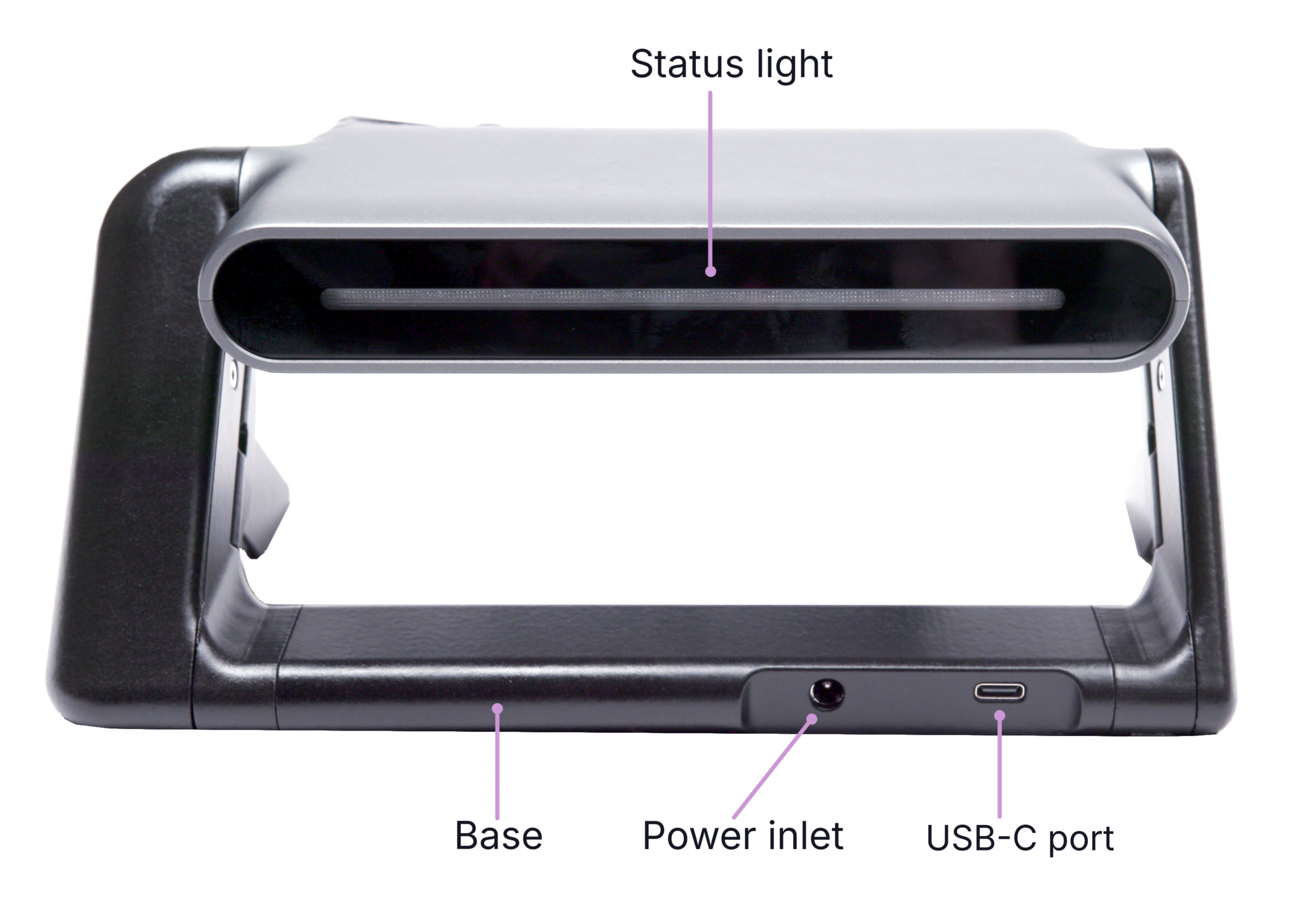
Minverse
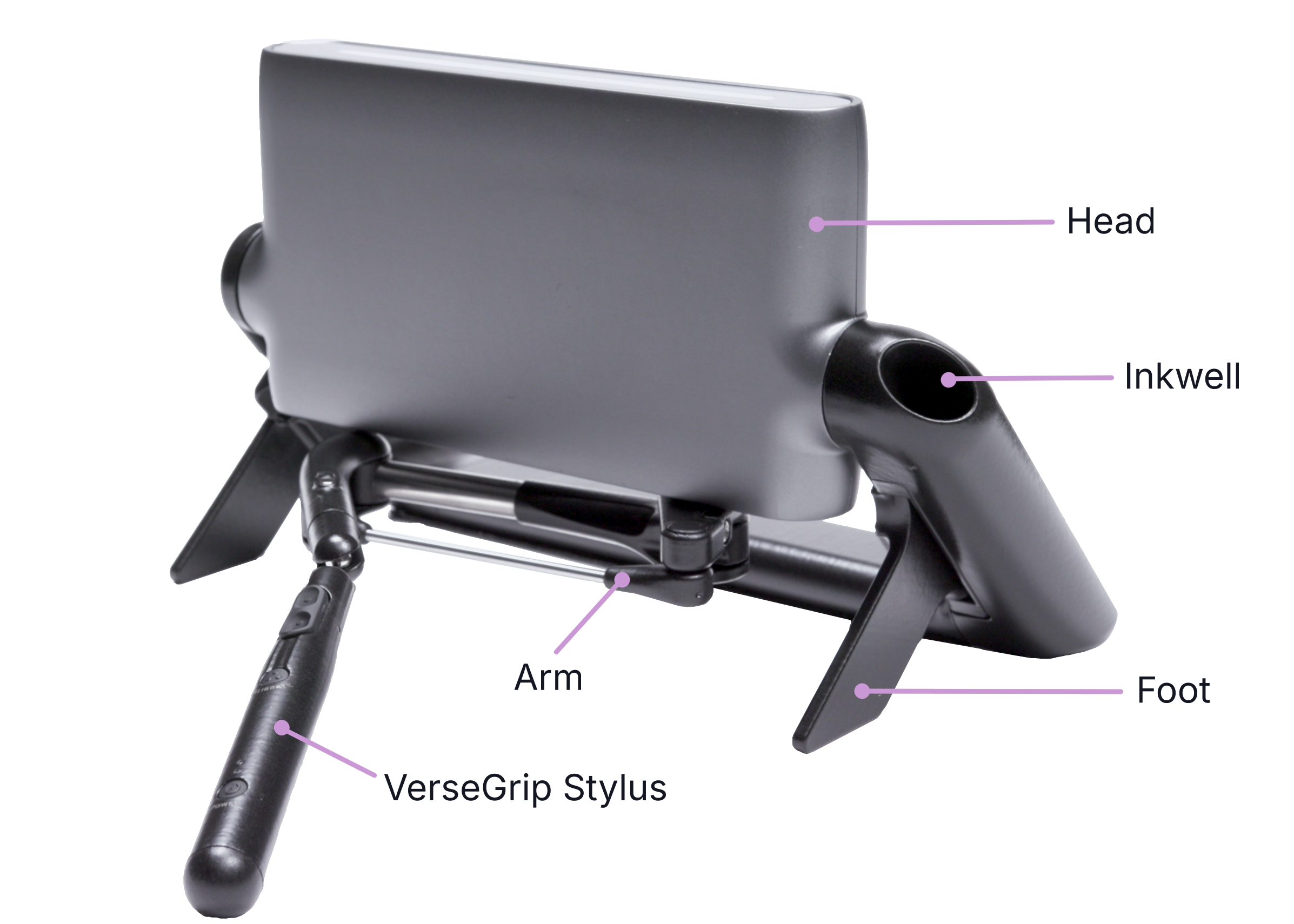
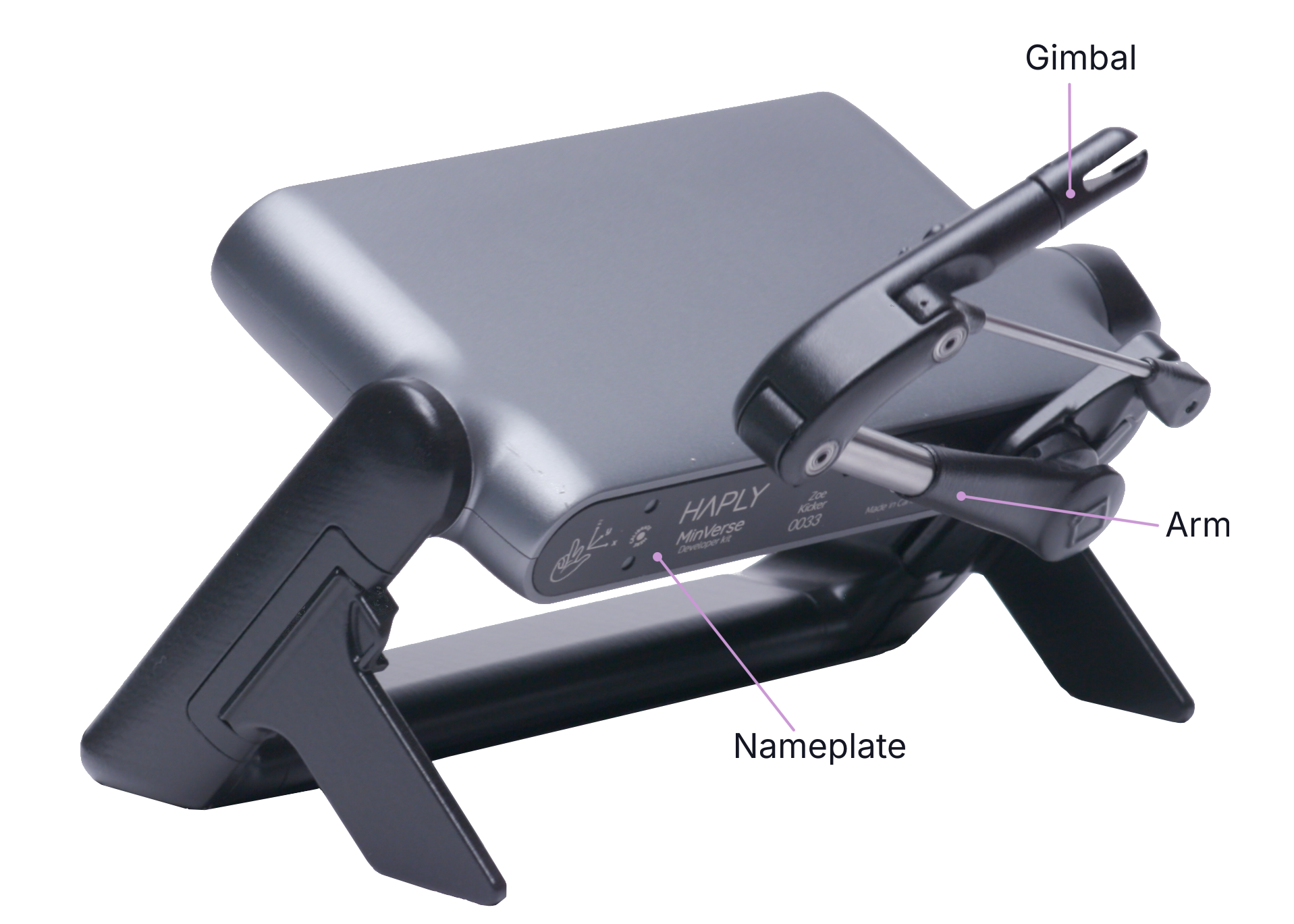
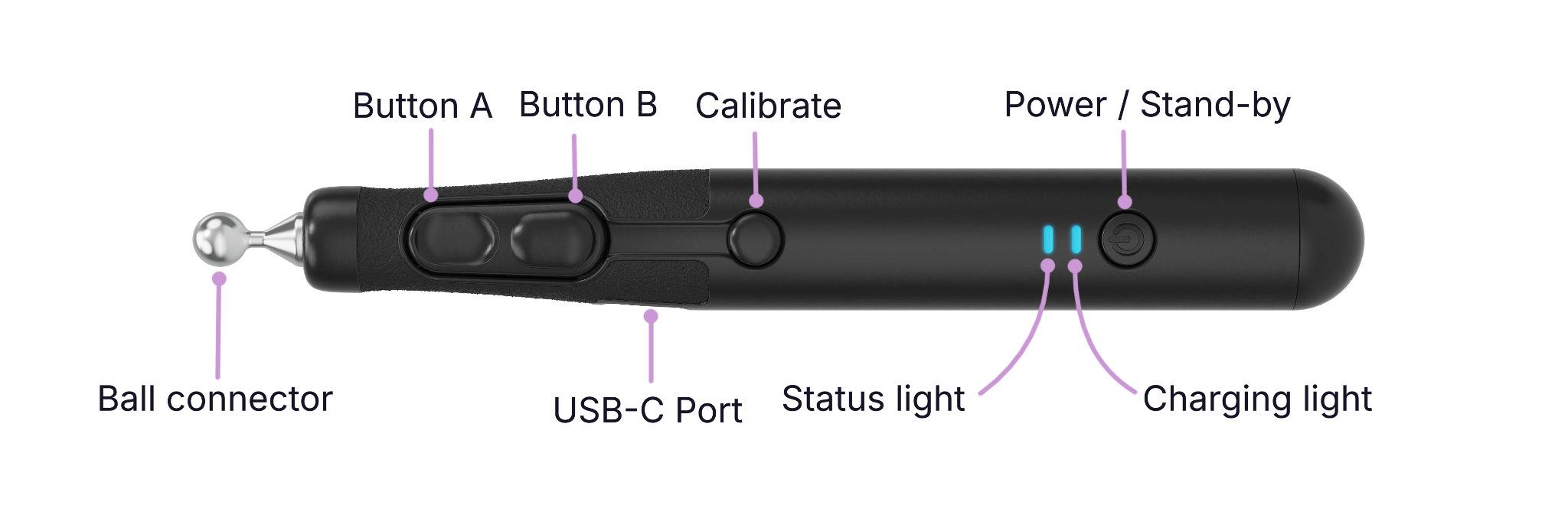
Pièces pour le stylet VerseGrip
Configuration requise
- Espace disque dur minimum : 45 Mo pour l'installation de Haply & Service
- Résolution minimale de l'écran : 1120 x 720
- Deux (2) ports compatibles USB 2.0
Systèmes d'exploitation pris en charge
- Windows 11, 64 bits
- Linux - Ubuntu 22.04 et 24.04
- macOS - Apple Silicon
Voyants d'état
L'état de vos appareils sera indiqué par les voyants LED qui y sont intégrés, ce qui facilitera le diagnostic d'éventuels problèmes.
Les voyants d'état afficheront différentes couleurs et séquences lumineuses en fonction du mode de fonctionnement.
Voyant Minverse
| Couleur | Séquence lumineuse | État | Description |
|---|---|---|---|
| Désactivé | Désactivé | Sans prise | Le câble USB-C est débranché |
| Désactivé | Désactivé | Sans prise | Le câble USB-C est débranché |
| Rouge | Clignement | Pas de poignée de main | Aucune connexion au service n'a été établie |
| SOS Blink | Délai d'attente | Délai d'attente de communication dépassé, aucune commande reçue du service | |
| Jaune | Clignement | Non calibré et non alimenté | L'adaptateur secteur est débranché et un étalonnage est nécessaire |
| Fondu en entrée/sortie | Non calibré | Étalonnage de l'appareil requis | |
| Blanc | Solide | Au ralenti | Aucun mode de contrôle n'est activé |
| Clignement | À l'arrêt et hors tension | L'adaptateur secteur est débranché et aucun mode de commande n'est actif | |
| Pourpre | Transition depuis le blanc | Au ralenti et sans prise | L'utilisateur a relâché la poignée alors qu'aucun mode de commande n'était activé |
| Vert | Solide | Contrôle de la force | Appareil fonctionnant en mode de contrôle de force |
| Clignement | Contrôle de la force et sans alimentation | Adaptateur secteur débranché et appareil en mode de contrôle de force | |
| Cyan | Solide | Contrôle de position | Appareil en mode de régulation de position |
| Clignement | Contrôle de position et sans alimentation | L'adaptateur secteur est débranché et l'appareil est en mode de contrôle de position | |
| Orange | Solide | Gâchette de sécurité | Une instabilité a été détectée, le dispositif de sécurité s'est déclenché |
Voyant d'état du stylet VerseGrip
| Couleur | Séquence lumineuse | Description |
|---|---|---|
| Jaune | Fondu rapide en entrée/sortie | Étalonnage initial automatisé de référence du capteur (laisser le VerseGrip à plat sur la table) |
| Clignotement rapide | Le bouton de calibrage de l'orientation a été enfoncé, le processus de calibrage a démarré | |
| Solide | Le bouton de calibrage de l'orientation a été enfoncé, le calibrage est terminé | |
| Rouge | Fondu rapide en entrée/sortie | Adaptateur déconnecté, aucun signal provenant de l'hôte |
| Clignotement rapide | Le bouton d'alimentation a été enfoncé, le processus d'arrêt a commencé | |
| Vert | Fondu en entrée/sortie | Adaptateur connecté, mode de flux de données actif VerseGrip |
| Solide | Adaptateur branché, mode de flux de données VerseGrip activé, alimentation USB connectée | |
| Blanc | Fondu en entrée/sortie | Adaptateur connecté, VerseGrip en mode veille : pas de transmission de données |
| Solide | Adaptateur branché, VerseGrip en mode veille/veille prolongée, pas de transmission de données, alimentation USB connectée | |
| Orange | Flash (entrelacé) | Avertissement de batterie faible : la notification est intégrée à l'état actuel |
| Double flash (entrelacé) | Avertissement de niveau de batterie extrêmement bas ; la notification s'affiche en alternance avec l'état actuel | |
| Bleu sarcelle | Fondu en entrée/sortie | Mode de mise à jour du micrologiciel de l'appareil |
| (Plus lumineux) | Solide | Lorsque l'utilisateur appuie sur les boutons, la couleur de l'indication actuelle devient unie et plus vive |
| Désactivé | Pas de lumière | Arrêt, mise hors tension |
Indicateur de charge du stylet VerseGrip
| Couleur | Séquence lumineuse | Description |
|---|---|---|
| Bleu | Solide | Chargement |
| Clignotement rapide | La recharge est presque terminée | |
| Désactivé | Pas de lumière | Chargement terminé |
Hub Haply
Haply , une suite entièrement intégrée d'outils de configuration, de visualisation et d'exploration des fonctionnalités pour tous Haply , servira de pilote pour votre nouvel appareil. Haply installera également automatiquement la dernière version du Haply .
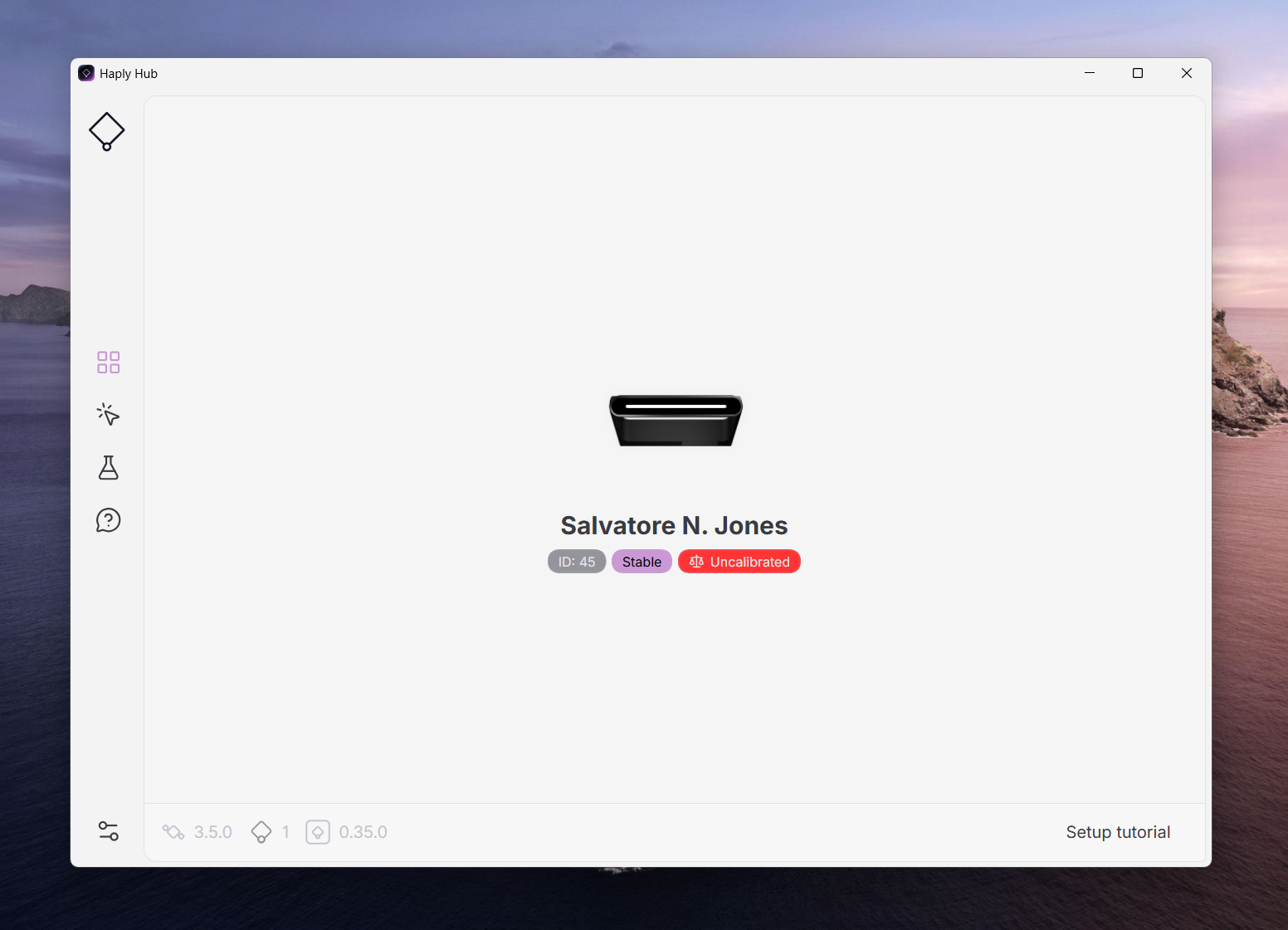
Vous devez installer Haply pour que votre ordinateur puisse reconnaître votre appareil.

Hub Haply
Télécharger la dernière version du Haply Hub
Haply
Haply fonctionne comme un serveur en arrière-plan afin de permettre des interactions en temps réel et d'intégrer nos appareils tactiles à des applications interactives.
Ses fonctionnalités sont les suivantes
- Détection et gestion des appareils : identifie et configure automatiquement les appareils connectés.
- Gestion de la propriété : Gère l'accès aux appareils à travers plusieurs applications, garantissant ainsi un fonctionnement sans heurts.
- Flux d'état en temps réel : Fournit des mises à jour sur les états de l'appareil à haute fréquence pour un contrôle précis.
- Traitement des commandes : Exécute les commandes de force ou de position avec une grande fidélité, améliorant ainsi le retour d'information haptique.
- Fonctionnement en arrière-plan : S'exécute en arrière-plan et maintient l'appareil en état de marche sans intervention de l'utilisateur.
Présentation de Haply
Vos périphériques et vos lecteurs apparaîtront dans l'onglet « Aperçu » dès que vous les brancherez à votre ordinateur.
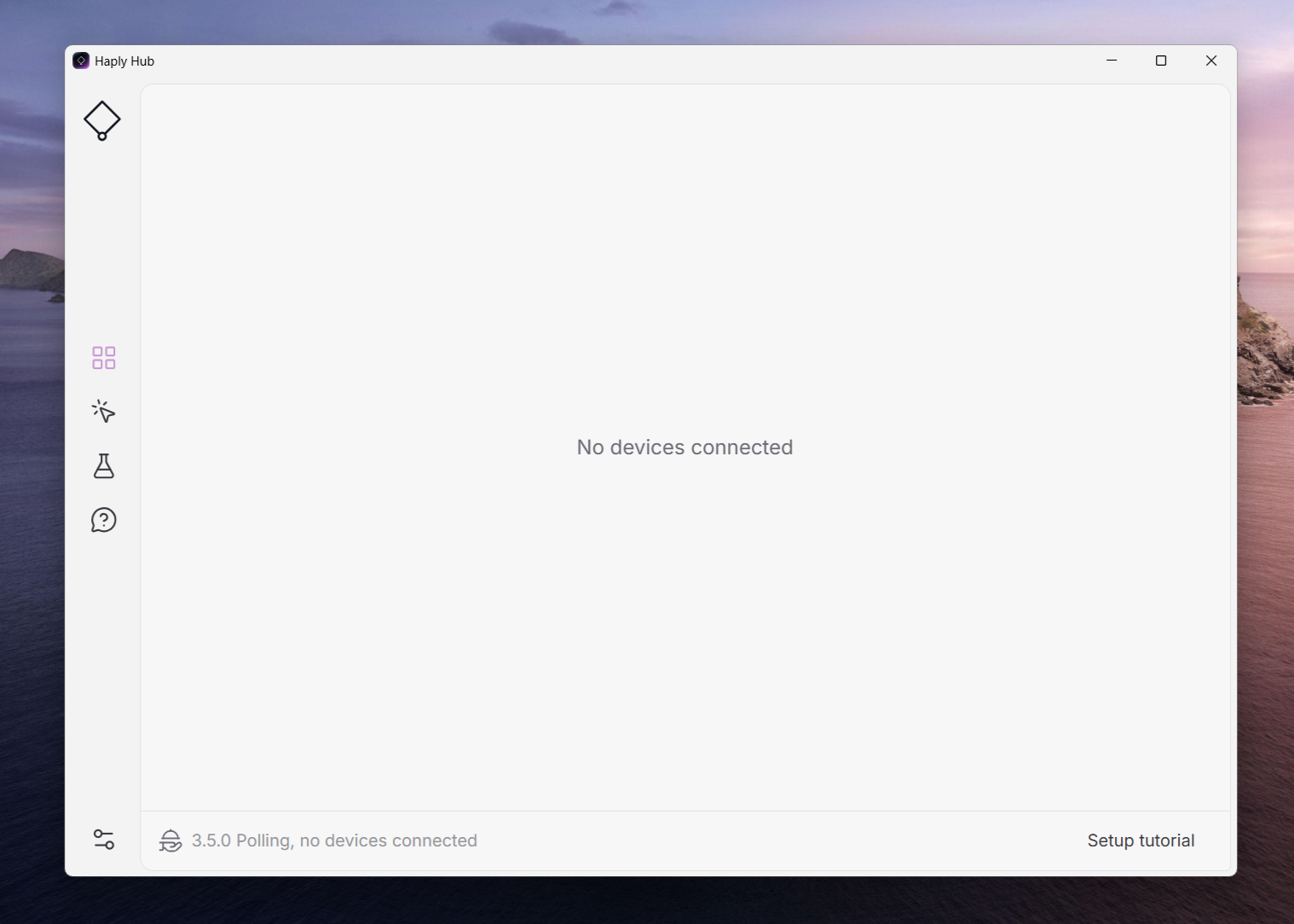
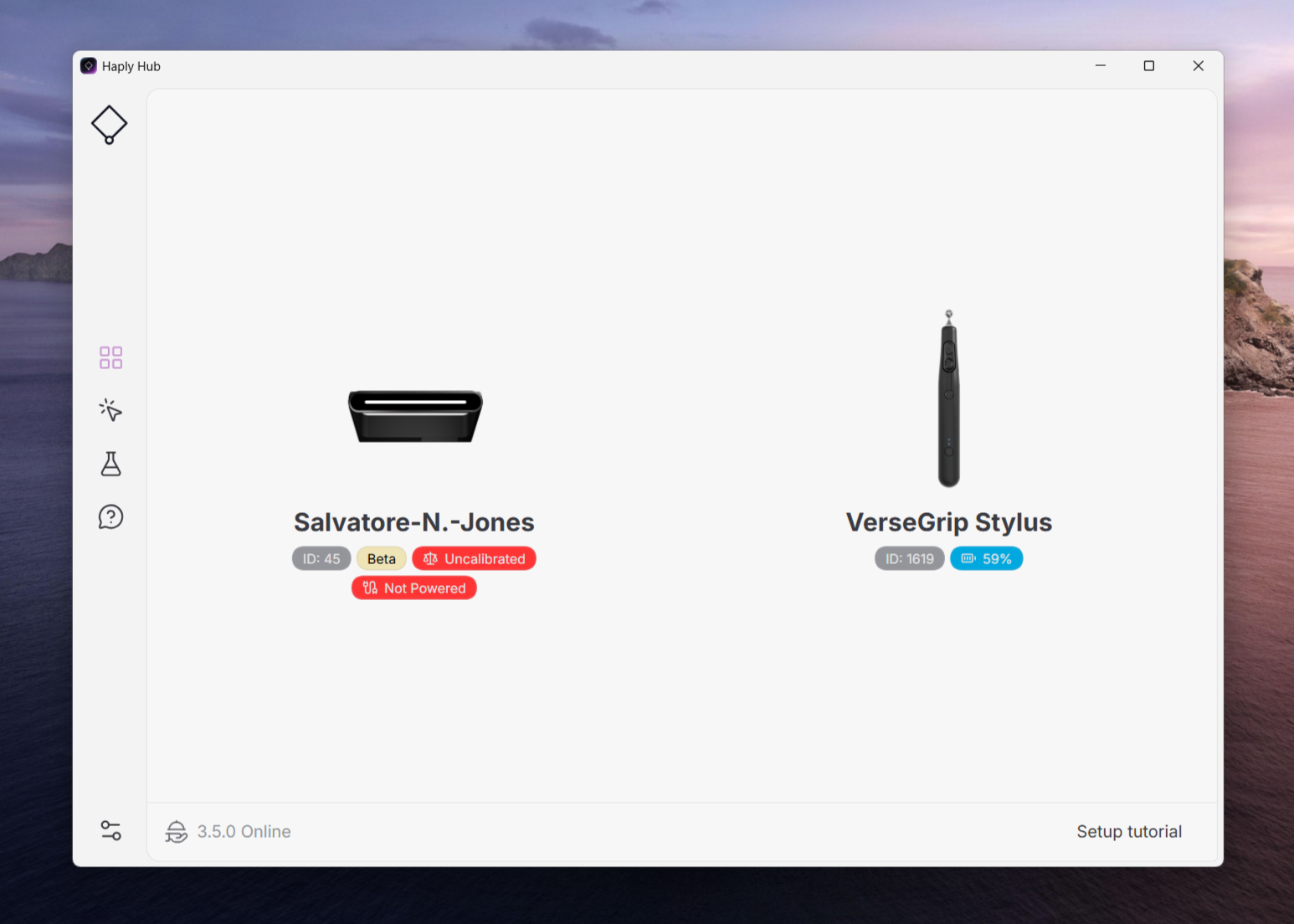
D'autres informations concernant votre appareil s'afficheront dans l'onglet « Aperçu » lorsque vous cliquerez sur votre appareil ou sur son identifiant.
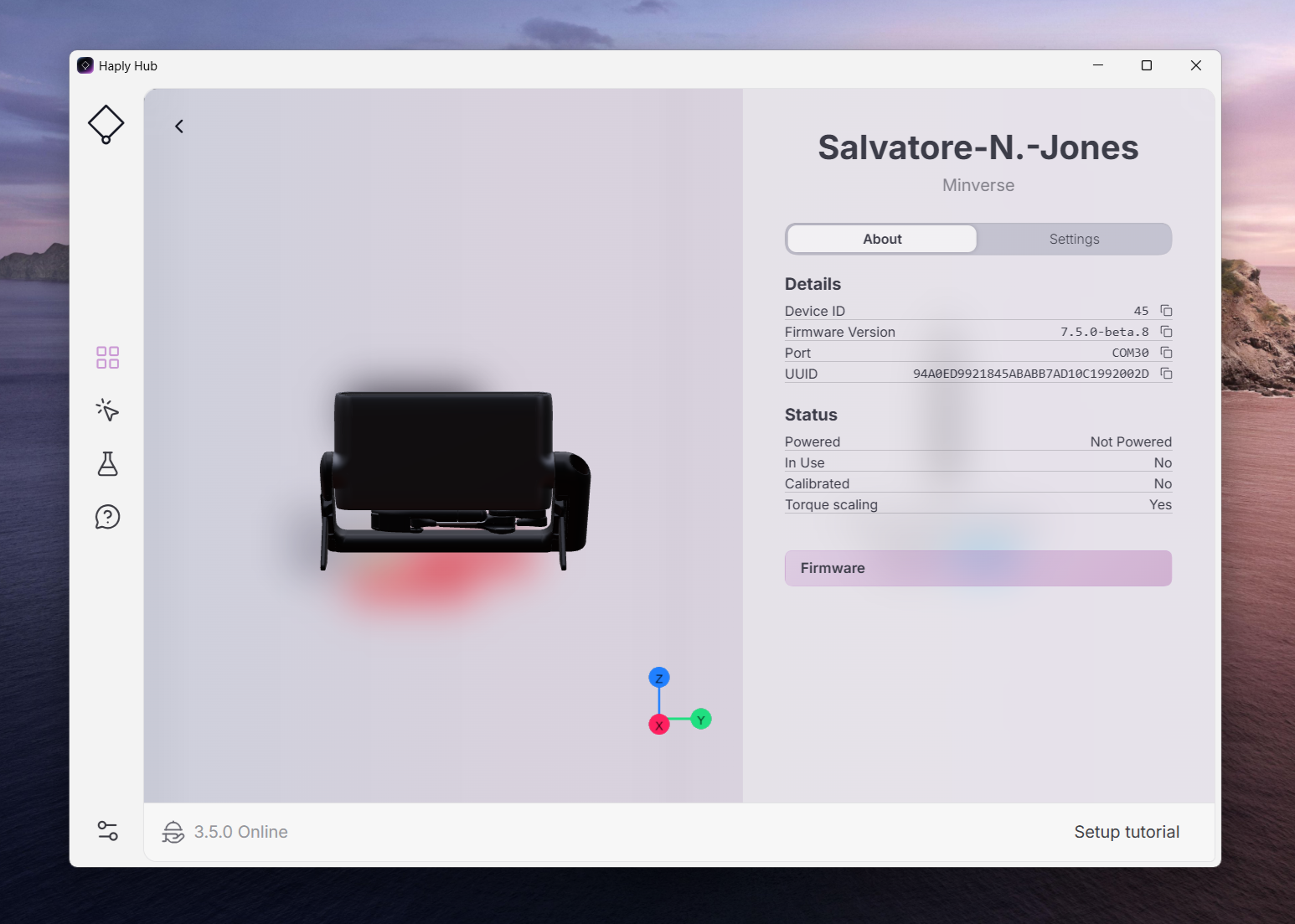
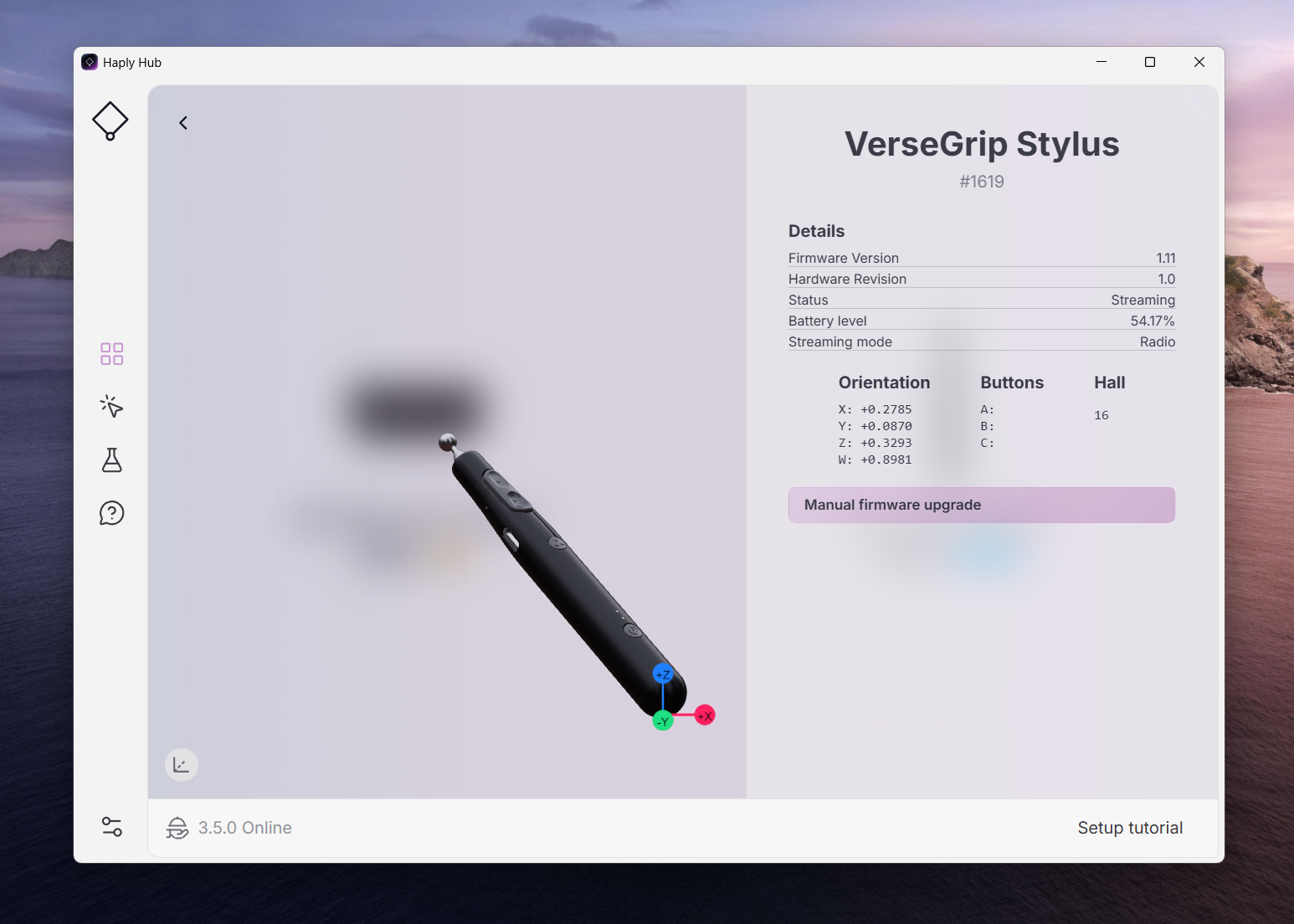
Dans l'onglet « Paramètres » du Haply , vous pouvez vérifier quelle version du Hub est installée et quelle version du service est en cours d'exécution.
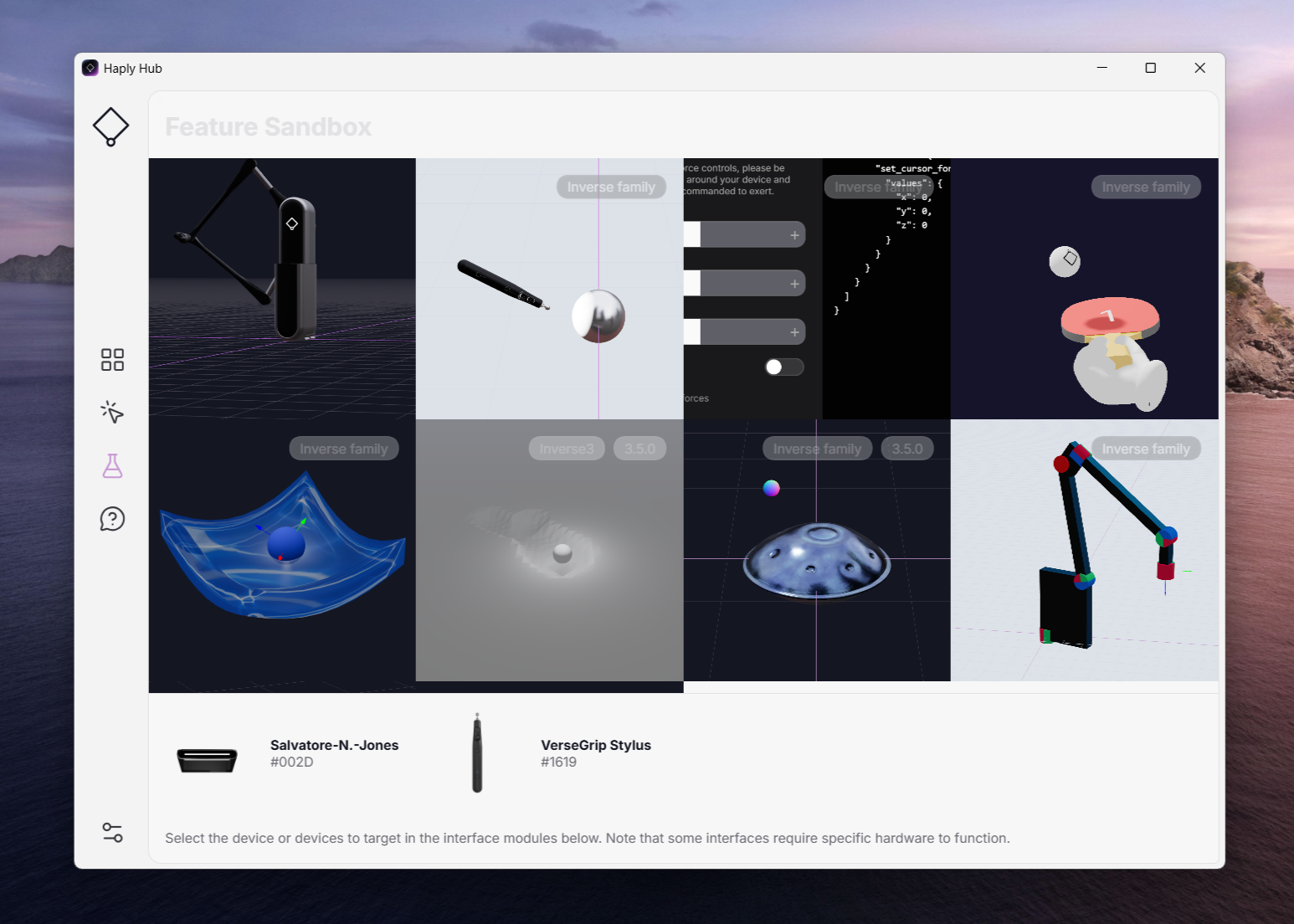
Bac à sable des fonctionnalités
Vous pouvez découvrir ici différentes simulations haptiques mises au point par notre équipe.
Pour accéder à ces fonctionnalités, votre Minverse votre stylet VerseGrip doivent être connectés et reconnus par votre ordinateur.
Une fois votre Minverse , des simulations compatibles seront disponibles dans le Hub pour que vous puissiez les essayer.
Configuration
Avant de commencer :
- Assurez-vous que la dernière version de Haply est installée et en cours d'exécution.
- Minverse varie en fonction des préférences de l'utilisateur. Vous pouvez l'essayer pour trouver ce qui vous convient le mieux.
- Veillez à ce que l'appareil repose sur une surface stable et plane afin d'éviter qu'il ne tombe ou ne bascule.
- Dégagez l'espace autour de l'appareil afin de ne pas gêner les mouvements de votre main.
- Placez l'appareil de manière à pouvoir l'utiliser confortablement. Vous ne devriez ressentir aucune tension au niveau du poignet, de l'avant-bras ou du coude lorsque vous l'utilisez.
À la découverte du Minverse
- Dépliez les pieds stabilisateurs du Minverse placez l'appareil là où vous vous sentez le plus à l'aise.
- Veillez à ce que la Minverse soit parallèle à votre bureau, le voyant d'état tourné vers vous ou dans la direction opposée, et les bras tournés vers vous.
- Pour détacher le bras, soulevez délicatement le coude gauche, saisissez doucement et tirez sur l'extrémité du bras ou du cardan.
Comment fixer et retirer le stylet VerseGrip
Pour fixer le stylet :
- D'une main, tenez fermement le bras du Minverse.
- Faites pivoter le cardan jusqu'à ce que l'ouverture circulaire soit tournée vers le haut, puis maintenez-le fermement pour l'empêcher de bouger.
- De l'autre main, prenez le stylet et placez délicatement le connecteur sphérique dans l'encoche circulaire du cardan. Vous pouvez utiliser votre index pour maintenir le connecteur sphérique en place et l'empêcher de glisser.
- Tournez fermement le stylet vers le bas, comme si vous actionniez un levier, jusqu’à ce que la rotule s’enclenche dans l’encoche circulaire.
Pour retirer le stylet :
- Tournez-le fermement en effectuant un mouvement de levier jusqu'à ce que le connecteur sphérique s'enclenche hors de l'évidement circulaire.
Connecter votre appareil
- Branchez le cordon d'alimentation à l'adaptateur secteur, puis branchez-le à la prise murale.
- Branchez l'adaptateur secteur et le câble USB-C à votre Minverse.
- Branchez l'adaptateur du stylet à votre ordinateur. Assurez-vous que l'adaptateur est branché de manière à ce qu'il se trouve dans le champ de vision direct du stylet VerseGrip.
- Vérifiez que votre appareil a bien été connecté au Haply en contrôlant le voyant d'état.
Vos appareils apparaîtront désormais dans l'aperçu des appareils du Haply . Si ce n'est pas le cas, rendez-vous dans la section Dépannage ou contactez Haply .
Étalonnage
Vous devez calibrer votre appareil avant de commencer à l'utiliser afin de garantir la précision des mesures de position, de rotation et de force.
Lorsque le voyant d'état de votre Minverse jaune, un étalonnage est nécessaire :
- Allumez votre Stylo et placez-le dans l'encrier, les boutons tournés vers la droite.
- Enfoncez le stylet dans l'encrier jusqu'à ce que vous sentiez un clic et que vous entendiez le signal sonore de calibrage, puis attendez 2 secondes que l'IMU du stylet se stabilise.
- Une fois l'étalonnage terminé, les voyants d'état situés sur votre appareil et sur la poignée s'allumeront pour indiquer que l'étalonnage s'est déroulé avec succès.
Si vous devez modifier l'orientation de votre stylet VerseGrip, vous pouvez le recalibrer en procédant comme suit :
- Tenez-le dans la position dans laquelle vous souhaitez le recalibrer.
- Maintenez le bouton de calibrage enfoncé jusqu'à ce que le voyant d'état passe d'un clignotement jaune à une lumière fixe.
Veuillez noter que vous devrez répéter la procédure d'étalonnage si votre appareil est déconnecté.
Le Haply affichera l'état de fonctionnement de votre appareil et confirmera que le processus d'étalonnage s'est déroulé avec succès.
Ranger votre Minverse
Une fois que vous avez fini de travailler avec votre Minverse, vous pouvez le ranger rapidement pour le transporter :
- Éteignez votre stylet VerseGrip en maintenant le bouton d'alimentation enfoncé jusqu'à ce que le voyant d'état s'éteigne.
- Détachez le stylet du bras en le tournant vers l'intérieur, comme si vous actionniez un levier, jusqu'à ce que le connecteur sphérique se dégage du cardan.
- Débranchez le câble USB-C et l'adaptateur secteur de votre Minverse.
- Tournez la Minverse vers vous jusqu’à ce que le voyant d’état soit orienté vers vous à un angle de 45°.
- Rabattez les pieds du socle et rangez votre Minverse tous les accessoires dans la mallette de transport.
Si vous souhaitez le garder sur votre bureau, voici quelques conseils utiles :
- Vous pouvez laisser le Stylus et votre MinVerse même si aucune application haptique n'est en cours d'exécution.
- Veillez à éteindre votre stylet une fois que vous avez fini de l'utiliser. Si vous le laissez allumé, il passera automatiquement en mode veille lorsqu'il ne sera pas utilisé afin d'économiser la batterie, mais cela continuera à décharger lentement la batterie.
- N'oubliez pas que vous devrez peut-être procéder à un recalibrage si votre Minverse déconnecté de votre ordinateur.
- Vous pouvez ranger votre appareil et ses accessoires dans l'étui de voyage afin de les protéger lorsque vous ne les utilisez pas.
Dépannage et assistance
Voici quelques conseils et astuces pour résoudre les problèmes courants que vous pourriez rencontrer avec le stylet Minverse VerseGrip.
1. Le voyant Minverse ne s'allume pas.
- Vérifiez que le câble USB-C est correctement branché sur votre ordinateur et sur le port Minverse .
- Vérifiez que le port USB de votre ordinateur fonctionne correctement ou essayez d'utiliser un autre port USB.
2. Le voyant Minverse ne passe pas du clignotement à la lumière fixe lorsqu'il est branché sur le secteur.
- Assurez-vous que le cordon d'alimentation est correctement branché à la prise murale.
- Vérifiez que la connexion entre l'alimentation électrique et Minverse est correctement établie.
- Essayez de brancher le cordon d'alimentation sur une autre prise murale.
3. Le voyant Minverse est rouge alors que le Haply apparaît comme étant en ligne dans le Haply
- Il se peut que le Haply ne détecte pas correctement le service en cours d'exécution ; fermez Haply puis redémarrez Haply via le Gestionnaire des tâches.
- Dans la section « Paramètres Haply », cliquez sur le bouton « Paramètres du service », puis désactivez et réactivez le service.
4. Le Stylus est allumé mais clignote en rouge et n'apparaît pas sur le Haply .
- Assurez-vous que l'adaptateur du stylet est correctement branché à votre ordinateur.
- Essayez de brancher l'adaptateur du stylet sur un autre port USB.
- Vérifiez que le port USB de votre ordinateur fonctionne correctement via les paramètres natifs du système d'exploitation ou redémarrez votre ordinateur. Vous pouvez essayer de brancher un autre périphérique USB pour vérifier que le port est bien actif, puis réessayer de connecter votre stylet.
5. L'appareil et ses accessoires sont allumés, mais n'apparaissent pas dans le Haply .
- Assurez-vous de disposer de la dernière version de Haply .
- Redémarrez Haply en cliquant avec le bouton droit de la souris sur son logo dans la barre des tâches de votre ordinateur, cliquez sur « Quitter », puis rouvrez Haply .
6. Le stylet VerseGrip et le curseur de l'application semblent ne pas être synchronisés ou avoir une orientation différente.
- Il se peut que votre stylet ne soit pas correctement calibré ; essayez de le recalibrer à l'aide de l'encrier ou du bouton de calibrage situé sur le stylet.
Si les suggestions ci-dessus ne vous ont pas permis de résoudre votre problème, veuillez contacter le service d'assistance à l'adresse haply ou via le Haply .
Autres informations
Pour consulter le manuel d'utilisation détaillé et d'autres ressources utiles, rendez-vous sur la page « DémarrageMinVerse .
Pour consulter les informations à jour concernant la garantie et les autres mentions légales, rendez-vous sur haply.co/legal.