Minverse Guide de démarrage
Ce document présente une vue d'ensemble du produit Minverse et de ses accessoires, ainsi que des instructions de configuration rapide et des conseils de dépannage.
Que contient l'emballage ?
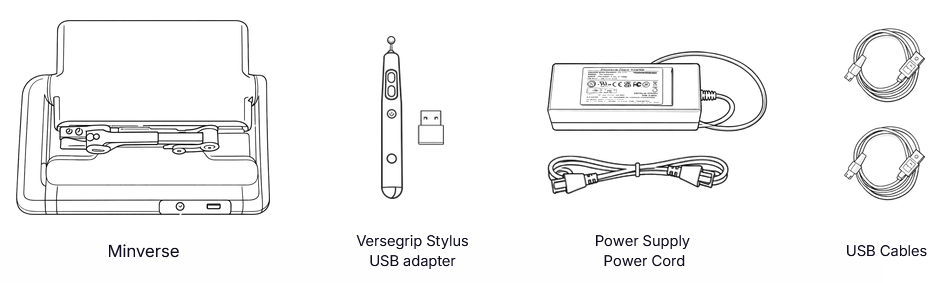
Le cordon d'alimentation fourni peut être remplacé en toute sécurité par n'importe quel cordon d'alimentation de type IEC C13 conforme aux spécifications des prises murales locales.
Ne remplacez pas l'adaptateur CA/CC connecté à l'appareil.
Pour plus d'informations sur l'alimentation électrique, veuillez consulter l'étiquette apposée sur l'adaptateur CA/CC.
Présentation du produit
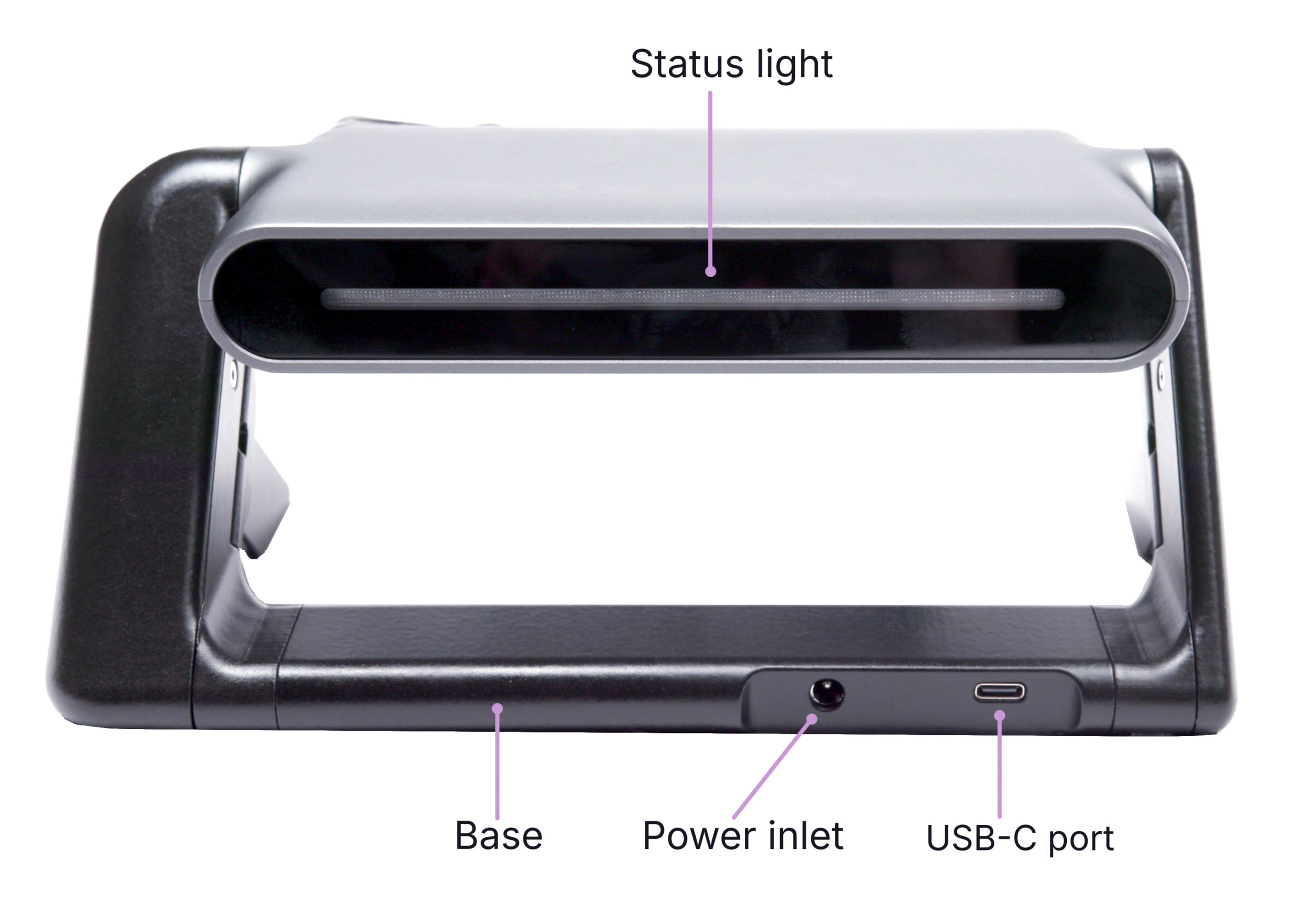
Minverse composants
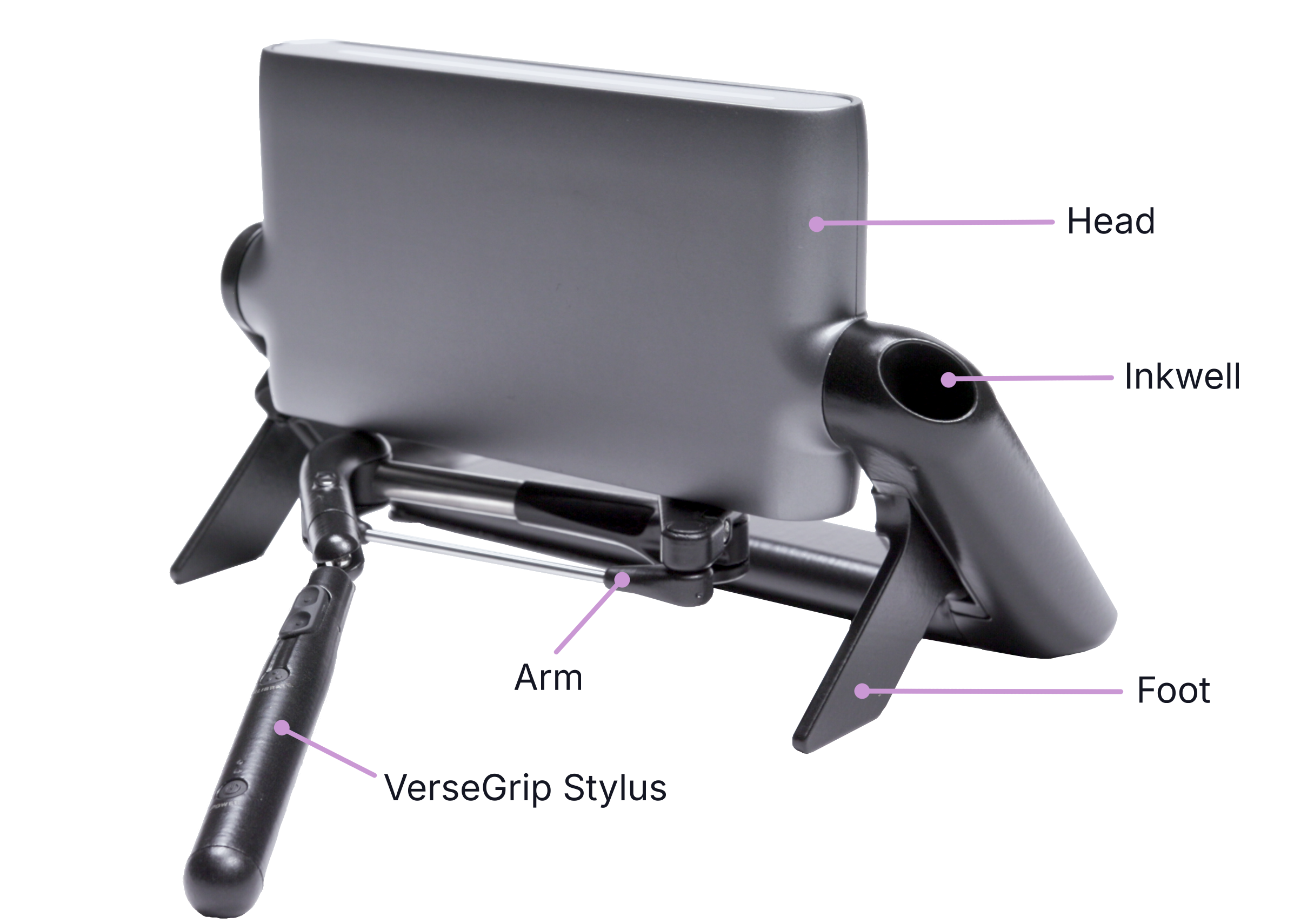
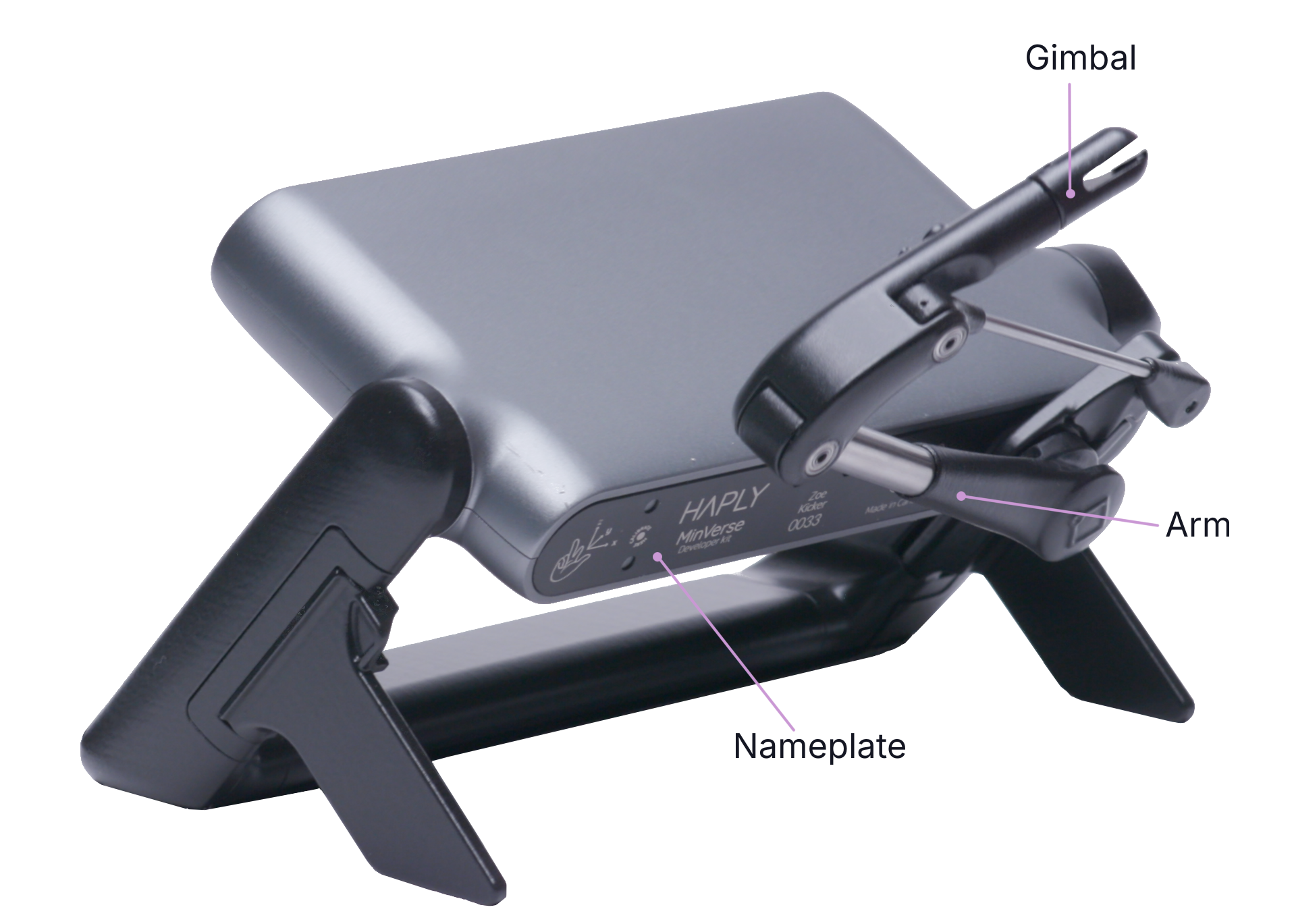
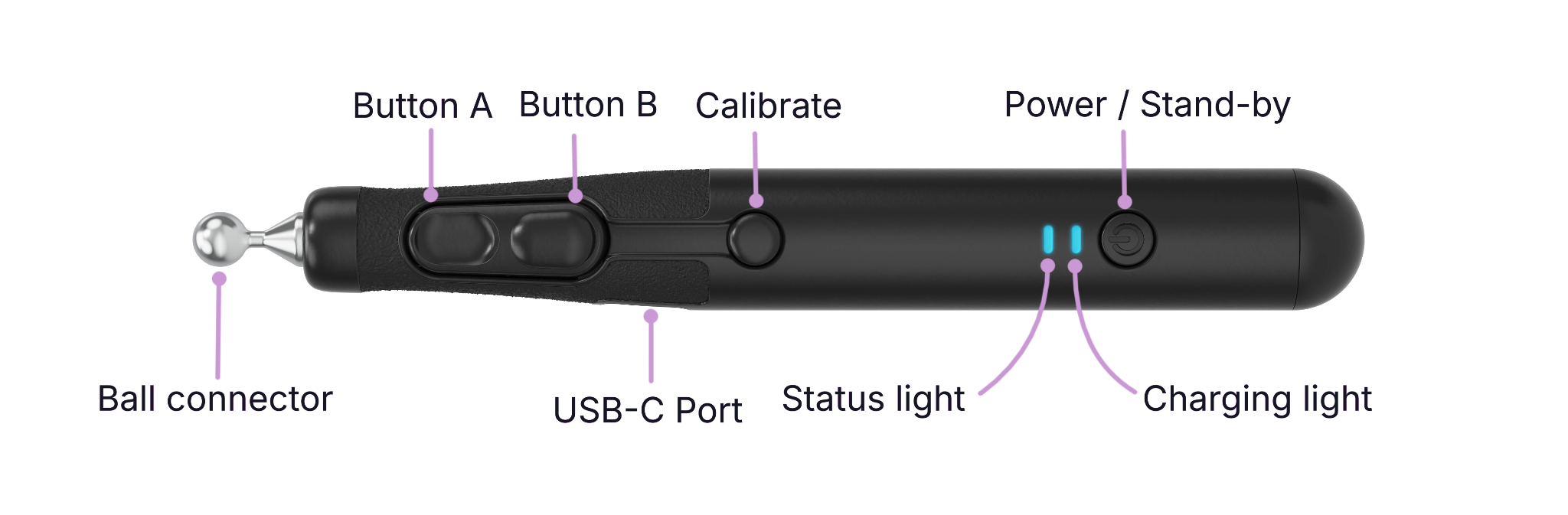
Composants du stylet VerseGrip
Configuration requise
- Espace disque minimum requis : l'installation de Hub et des services «Haply » nécessite 45 Mo
- Résolution d'affichage minimale : 1120 x 720
- Deux (2) ports compatibles USB 2.0
Systèmes d'exploitation pris en charge
- Windows 11, 64 bits
- Linux - Ubuntu 22.04 et 24.04
- macOS - Puces Apple
Voyant d'état
L'état de l'appareil est indiqué par des voyants LED situés sur l'appareil, ce qui facilite le diagnostic des problèmes.
Les voyants d'état affichent différentes couleurs et séquences de clignotement en fonction du mode de fonctionnement.
Minverse Voyant d'état
| Couleur | Séquence lumineuse | État | Description |
|---|---|---|---|
| Fermer | Fermer | Non branché | Le câble USB-C a été débranché |
| Fermer | Fermer | Non branché | Le câble USB-C a été débranché |
| Rouge | Scintillement | Sans poignée de main | Aucune connexion n'a encore été établie avec le service |
| SOS clignotant | Dépassement du délai | Un délai d'attente de communication a été détecté ; aucune commande n'a été reçue du service. | |
| jaune | Scintillement | Non calibré et hors tension | L'adaptateur secteur a été débranché ; un étalonnage est nécessaire. |
| Allumage progressif / Extinction progressive | Non calibré | Il est nécessaire de procéder à l'étalonnage de l'équipement. | |
| blanc | Allumage permanent | Temps libre | Aucun mode de contrôle n'est activé |
| Scintillement | Inactif et hors tension | L'adaptateur secteur est débranché et aucun mode de contrôle n'est activé. | |
| violet | Transition depuis le blanc | Disponible et non détenu | Alors qu'aucun mode de commande n'était activé, l'utilisateur a relâché la poignée. |
| vert | Allumage permanent | Contrôle de la force | L'équipement a été activé en mode de contrôle de force |
| Scintillement | Contrôle de la force et hors tension | L'adaptateur secteur est débranché et l'appareil est en mode de contrôle de force. | |
| Bleu | Allumage permanent | Contrôle de position | L'équipement a été activé en mode de contrôle de position |
| Scintillement | Position contrôlée et hors tension | L'adaptateur secteur est débranché et l'appareil est en mode de contrôle de position. | |
| orange | Allumage permanent | Déclenchement de sécurité | Un état instable a été détecté ; le déclenchement de sécurité a été activé. |
Voyant d'état du stylet VerseGrip
| Couleur | Séquence lumineuse | Description |
|---|---|---|
| jaune | Allumage/extinction progressive rapide | Calibrage initial automatique du capteur (veuillez poser le VerseGrip à l'horizontale sur une table) |
| Clignotement rapide | Le bouton de calibrage de la posture a été enfoncé ; le processus de calibrage a commencé. | |
| Allumage permanent | Le bouton de calibrage de la posture a été enfoncé. Le calibrage est terminé. | |
| Rouge | Allumage/extinction progressive rapide | L'adaptateur est déconnecté ; aucun signal n'a été reçu de l'hôte. |
| Clignotement rapide | Le bouton d'alimentation a été enfoncé ; la procédure d'arrêt a commencé. | |
| vert | Allumage progressif / Extinction progressive | L'adaptateur est connecté, le VerseGrip est en mode de flux de données actif |
| Allumage permanent | L'adaptateur est connecté, le VerseGrip est en mode de flux de données actif et l'alimentation par USB est activée. | |
| blanc | Allumage progressif / Extinction progressive | L'adaptateur est connecté, le VerseGrip est en mode veille/inactif, aucun flux de données n'est détecté. |
| Allumage permanent | L'adaptateur est connecté, le VerseGrip est en mode veille/inactif, aucun flux de données n'est détecté, l'alimentation USB est connectée | |
| orange | Scintillement (entrelacement) | Avertissement de batterie faible : dans l'état actuel, les notifications s'affichent en alternance. |
| Feux de détresse (alternés) | Avertissement de niveau de batterie très faible : dans les conditions actuelles, les notifications s'affichent en alternance. | |
| Bleu | Allumage progressif / Extinction progressive | Modes de mise à jour du micrologiciel des appareils |
| (Plus lumineux) | Allumage permanent | Lorsque l'utilisateur appuie sur le bouton, la couleur d'indication actuelle reste allumée en permanence et devient plus vive. |
| Fermer | Sans éclairage | Éteindre, couper le courant |
Témoin de charge du stylet VerseGrip
| Couleur | Séquence lumineuse | Description |
|---|---|---|
| Bleu | Allumage permanent | En cours de recharge |
| Clignotement rapide | Bientôt plein | |
| Fermer | Sans éclairage | Chargement terminé |
Hub Haply
Haply Hub est une suite entièrement intégrée d'outils de configuration, de visualisation et d'exploration des fonctionnalités, compatible avec tous les appareils Haply , et qui servira de pilote pour les nouveaux appareils.Haply Hub installera également automatiquement la dernière version du service Haply .
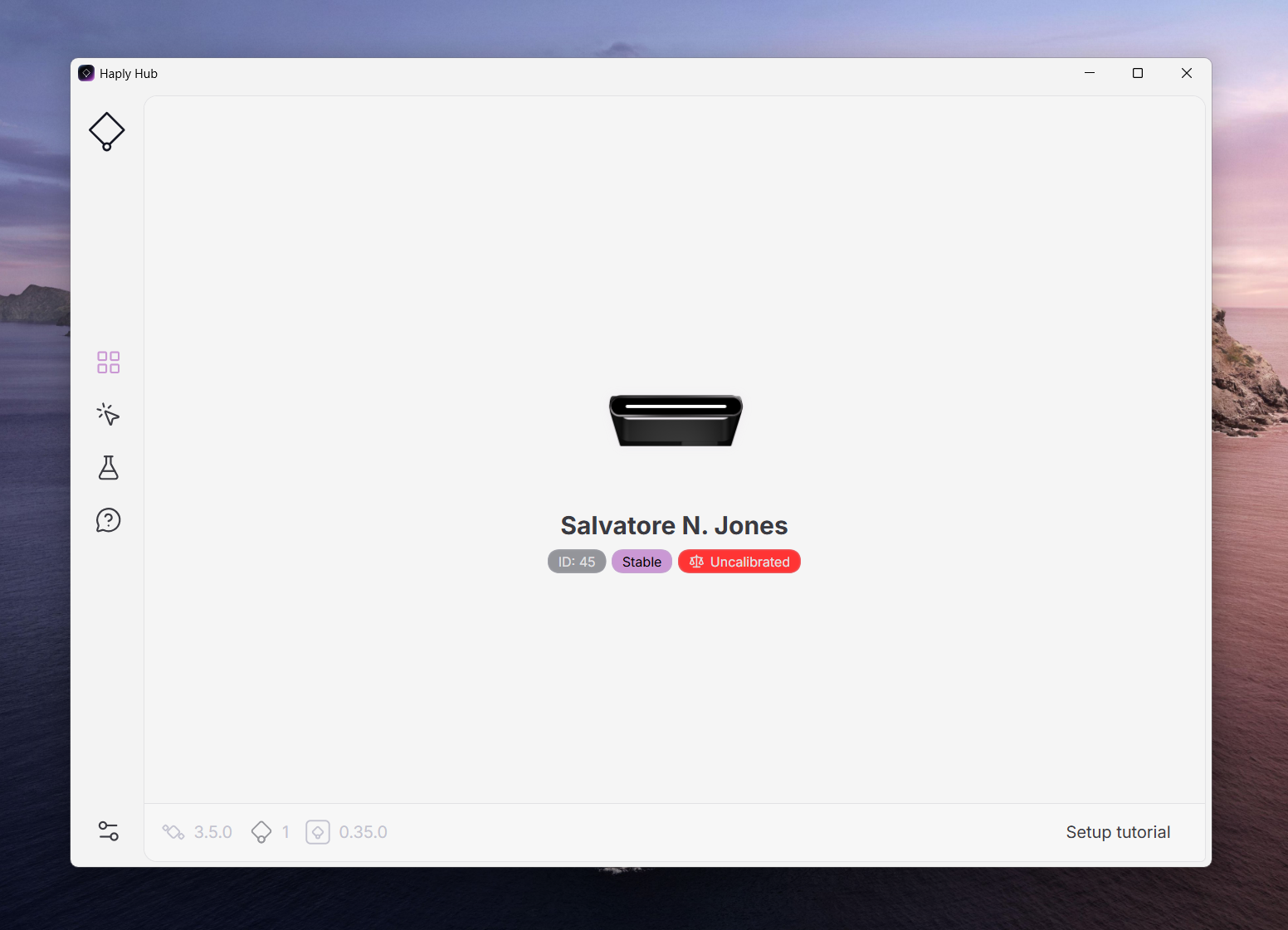
Vous devez installer le Hub « Haply » pour que votre ordinateur puisse reconnaître votre appareil.

Hub Haply
Télécharger la dernière version d'Haply Hub
Haply Services
Haply Le service fonctionne en tant que serveur d'arrière-plan afin de permettre une interaction en temps réel et d'intégrer nos dispositifs tactiles à des applications interactives.
Ses fonctionnalités comprennent :
- Détection et gestion des appareils : identification et configuration automatiques des appareils connectés.
- Gestion des droits d'accès : gérez l'accès des différentes applications aux appareils afin de garantir un fonctionnement fluide.
- Transmission en temps réel des données d'état : mise à jour fréquente de l'état des équipements pour un contrôle précis.
- Traitement des commandes : exécution avec une grande précision des commandes de contrôle de force ou de position, et amélioration du retour tactile.
- Fonctionnement en arrière-plan : fonctionne en arrière-plan, ce qui permet de maintenir l'appareil prêt à l'emploi sans intervention de l'utilisateur.
Haply Présentation de Hub
Une fois l'appareil et la manette connectés à l'ordinateur, ils s'affichent dans l'onglet « Aperçu ».
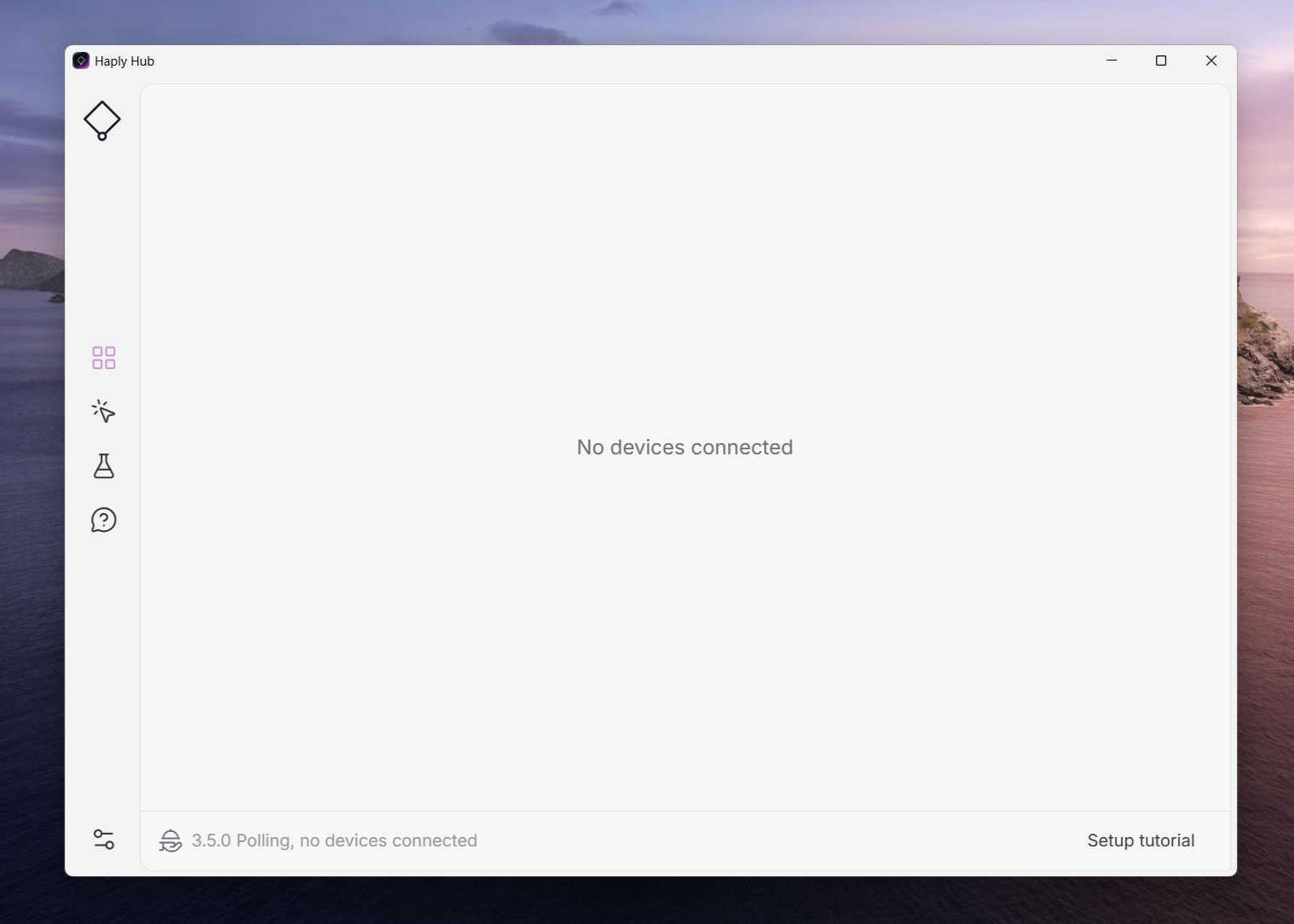
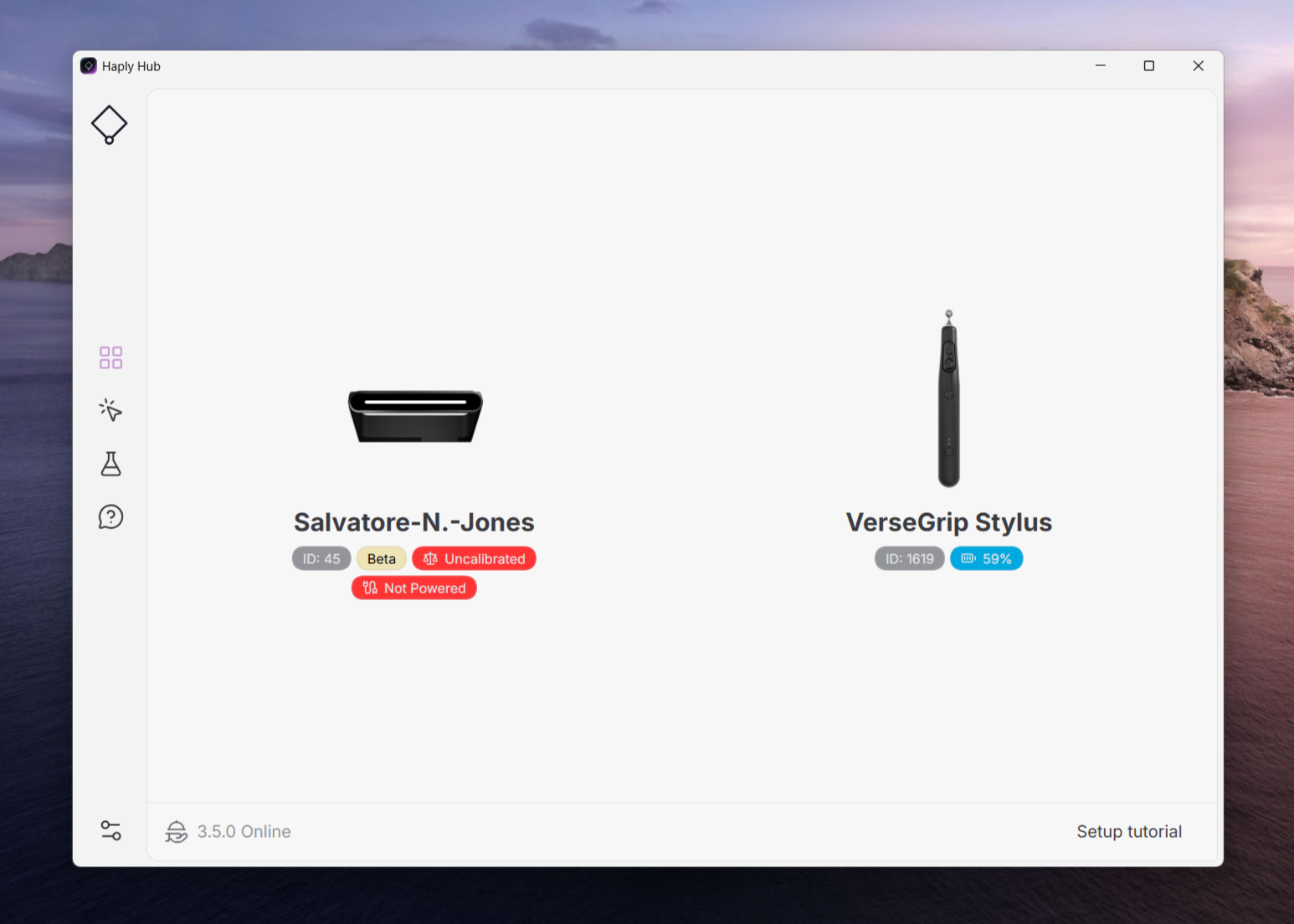
Lorsque vous cliquez sur votre appareil ou votre manette, des informations supplémentaires concernant celui-ci s'affichent dans l'onglet « Aperçu ».
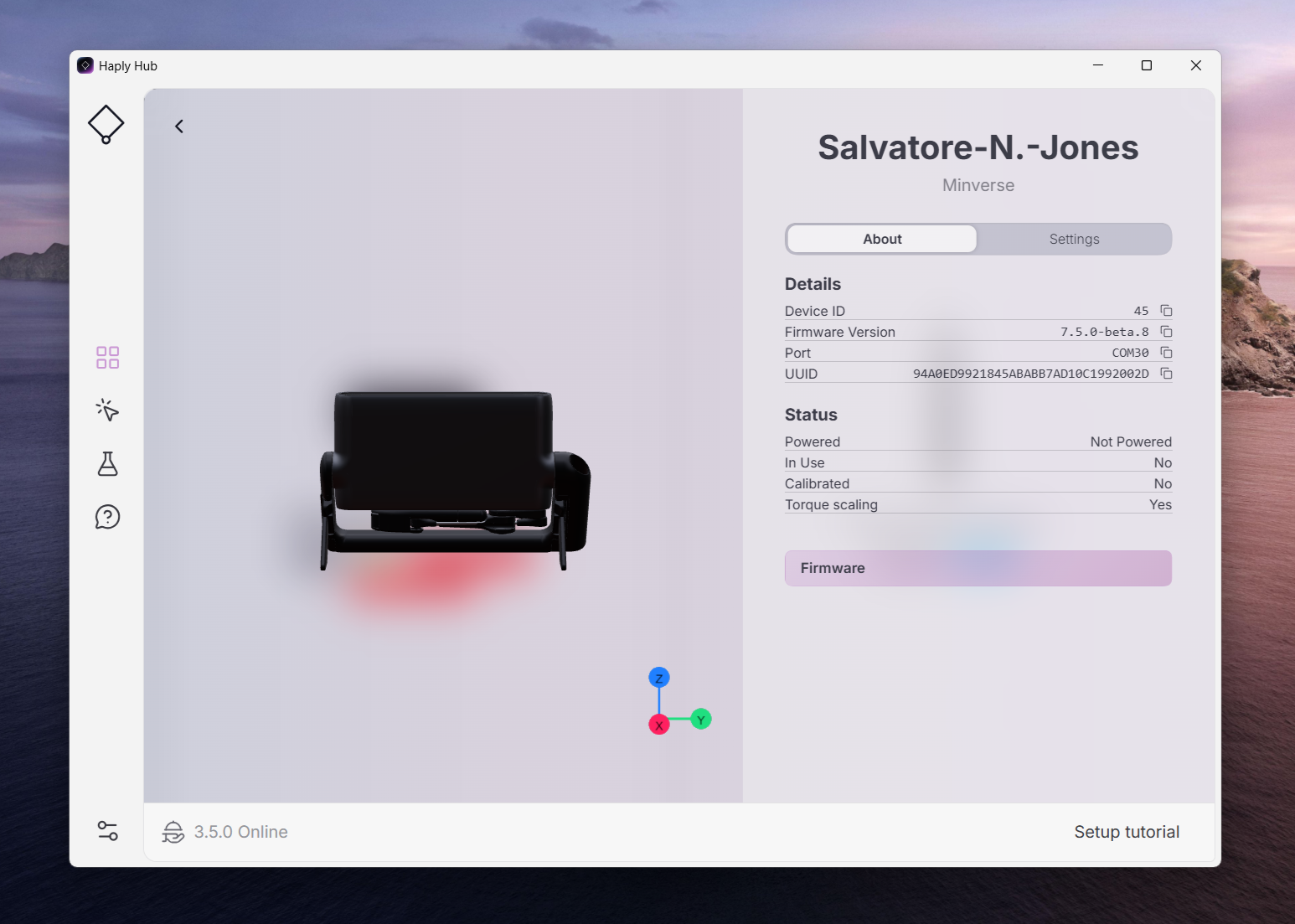
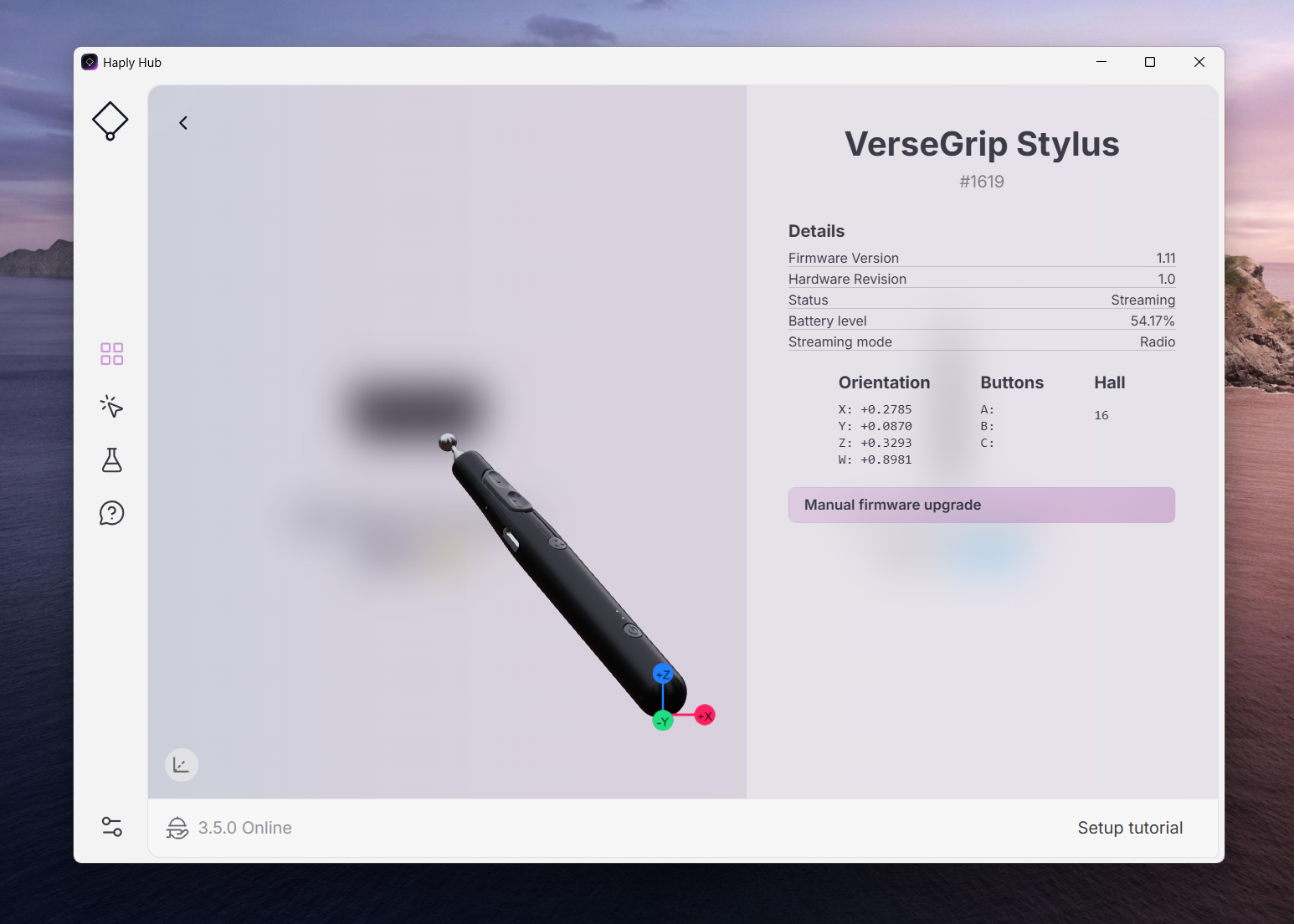
Dans l'onglet « Paramètres » de Haply Hub, vous pouvez vérifier la version installée de Hub ainsi que la version des services en cours d'exécution.
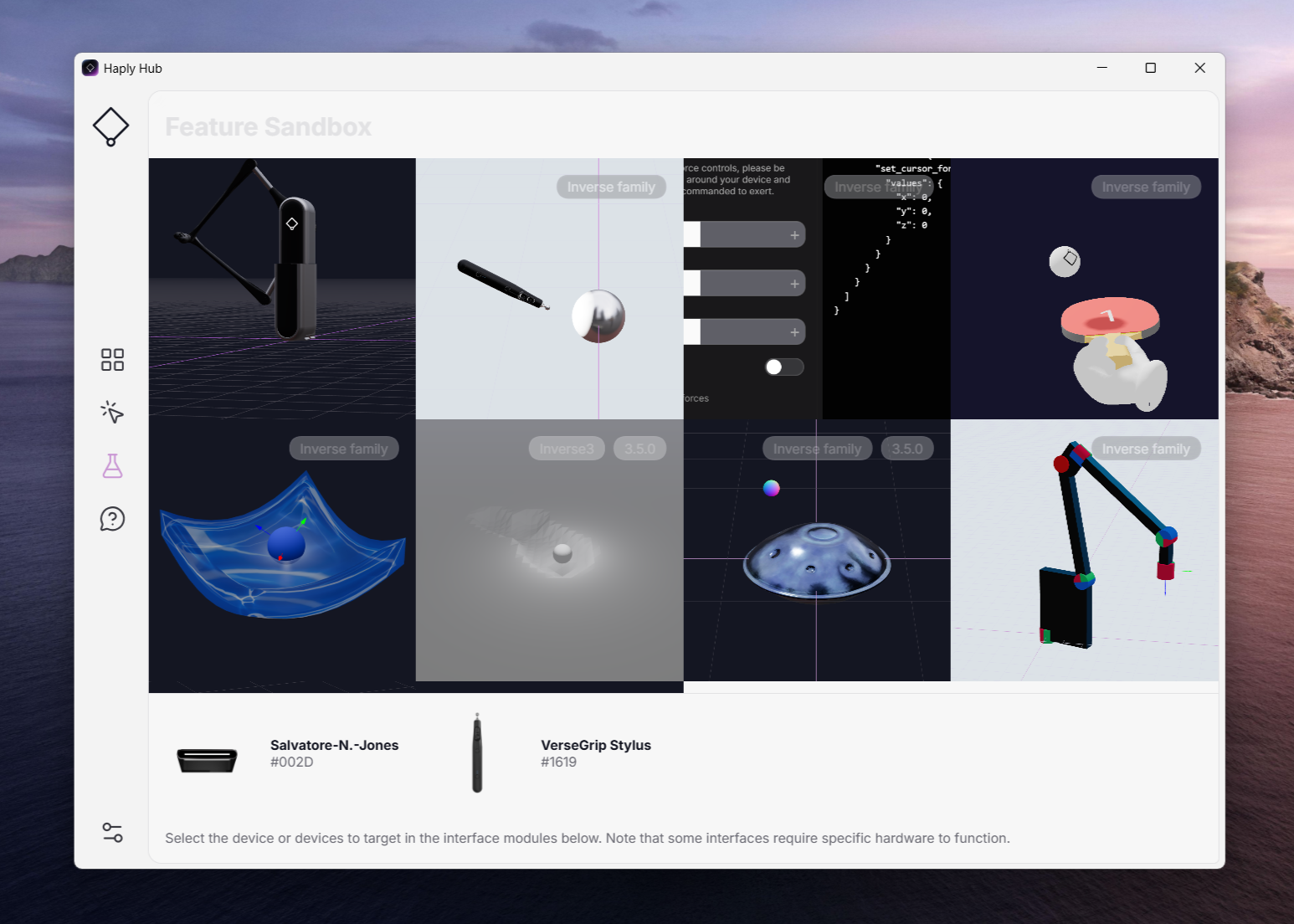
Bac à sable fonctionnel
Vous pourrez y découvrir les différentes simulations tactiles mises au point par notre équipe.
Pour pouvoir utiliser ces fonctionnalités, votre Minverse et votre stylet VerseGrip doivent être connectés et reconnus par l'ordinateur.
Minverse Une fois la connexion établie, les programmes de simulation compatibles seront à votre disposition dans le Hub pour que vous puissiez les tester.
Étapes de configuration
Avant de commencer :
- Veuillez vous assurer que la dernière version d'Haply Hub est bien installée et opérationnelle.
- Minverse Son emplacement varie selon les préférences de chacun ; vous pouvez l'essayer pour trouver celui qui vous convient le mieux.
- Veillez à placer l'appareil sur une surface stable et horizontale afin d'éviter qu'il ne tombe ou ne se renverse.
- Dégagez l'espace autour de l'appareil afin de ne pas gêner les mouvements des mains.
- Veuillez utiliser l'appareil dans une position confortable ; vous ne devez ressentir aucune pression au niveau du poignet, de l'avant-bras ou du coude pendant son utilisation.
Développer Minverse
- Dépliez les pieds stabilisateurs de l'Minverse , puis placez l'appareil à l'endroit qui vous convient le mieux.
- Veillez à ce que la tête de l'Minverse soit parallèle au bureau, que le voyant d'état soit tourné vers le côté opposé à vous et que le bras robotisé soit tourné vers vous.
- Pour détacher le bras robotisé, soulevez délicatement le coude gauche, puis saisissez et tirez doucement sur l'extrémité du bras ou sur le joint universel.
Installation et retrait du stylet VerseGrip
Installation du stylet :
- Tenez fermement d'une main le bras robotisé de Minverse .
- Tournez le joint universel jusqu'à ce que l'encoche circulaire soit tournée vers le haut, puis maintenez-le fermement pour l'empêcher de bouger.
- Prenez le stylet de l'autre main et insérez délicatement la rotule dans l'encoche circulaire du joint universel. Vous pouvez maintenir la rotule en place avec votre index pour l'empêcher de glisser.
- Tournez le stylet vers le bas, comme si vous actionniez un joystick, jusqu'à ce que l'embout sphérique s'enclenche dans l'encoche circulaire.
Démontage du stylet :
- Tournez le stylet avec force, comme si vous actionniez un joystick, jusqu'à ce que l'embout sphérique sorte de l'encoche circulaire.
Appareils connectés
- Branchez le câble d'alimentation à l'adaptateur secteur, puis branchez ce dernier dans une prise murale.
- Branchez l'adaptateur secteur et le câble USB-C à l'Minverse.
- Branchez l'adaptateur du stylet sur l'ordinateur. Assurez-vous qu'aucun obstacle ne bloque la ligne de visée entre l'adaptateur et le stylet VerseGrip.
- Vérifiez dans le Hub Haply que l'appareil est bien connecté, puis contrôlez le voyant d'état.
Votre appareil apparaîtra désormais dans la vue d'ensemble des appareils de Haply Hub. S'il n'apparaît pas, veuillez consulter la section Dépannage ou contacter l'équipe d'assistance d'Haply .
Étalonnage
Avant de commencer à utiliser l'appareil, vous devez procéder à son étalonnage afin de garantir la précision de la mesure de la position, de la rotation et de la force.
Lorsque le voyant d'état de l'Minverse est jaune, un étalonnage est nécessaire :
- Allumez le stylet, placez-le dans le réservoir d'encre, le bouton tourné vers la droite.
- Insérez le stylet dans le réservoir d'encre jusqu'à ce que vous entendiez un « clic » et que le signal sonore d'étalonnage retentisse, puis attendez 2 secondes pour permettre à l'IMU du stylet de se stabiliser.
- Une fois l'étalonnage terminé, les voyants d'état situés sur l'appareil et la manette changeront, indiquant que l'étalonnage a réussi.
Pour modifier l'orientation du stylet VerseGrip, procédez au recalibrage comme suit :
- Maintenez-le dans la direction vers laquelle vous souhaitez effectuer l'étalonnage.
- Maintenez le bouton d'étalonnage enfoncé jusqu'à ce que le voyant d'état passe d'un clignotement jaune à une lumière fixe.
Veuillez noter que si l'appareil est déconnecté, vous devrez répéter la procédure d'étalonnage.
Haply Le Hub affichera l'état d'activité de l'appareil et confirmera que le processus d'étalonnage s'est déroulé avec succès.
Rangement Minverse
Une fois que vous avez fini d'utiliser le « Minverse », vous pouvez le ranger rapidement pour le transporter :
- Pour éteindre le VerseGrip Stylus, maintenez le bouton d'alimentation enfoncé jusqu'à ce que le voyant d'état s'éteigne.
- Tournez-le vers l'intérieur, comme un joystick, pour retirer le stylet du bras robotisé, jusqu'à ce que la rotule sorte de son articulation.
- Débranchez le câble USB-C et l'adaptateur secteur de l'Minverse .
- Faites pivoter la tête de l'Minverse vers vous jusqu'à ce que le voyant d'état soit orienté vers vous à un angle de 45°.
- Repliez les pieds du socle, puis rangez le « Minverse » et tous ses accessoires dans la mallette de transport.
Si vous souhaitez le placer sur votre bureau, voici quelques conseils pratiques :
- Même si aucune application tactile n'est en cours d'exécution, vous pouvez laisser le Stylus connecté à votre MinVerse .
- Une fois que vous avez fini de l'utiliser, veillez à éteindre le Stylus. Si vous laissez le Stylus allumé, il passera automatiquement en mode veille lorsqu'il n'est pas utilisé afin d'économiser de l'énergie, mais il continuera à consommer lentement la batterie.
- Veuillez noter que si le Minverse est déconnecté de l'ordinateur, un réétalonnage peut s'avérer nécessaire.
- Lorsque vous ne les utilisez pas, vous pouvez ranger l'appareil et ses accessoires dans une valise, afin de les protéger.
Dépannage et assistance
Voici quelques conseils pour résoudre les problèmes courants que vous pourriez rencontrer lors de l'utilisation d'Minverse ou du stylet VerseGrip.
1. Le voyant d'état de l'Minverse ne s'allume pas.
- Veuillez vérifier que le câble USB-C est correctement branché à l'ordinateur et au port USB-C de l'Minverse .
- Veuillez vérifier que le port USB de votre ordinateur fonctionne correctement, ou essayez d'utiliser un autre port USB.
2. Après avoir branché l'alimentation, le voyant d'état de l'Minverse n'est pas passé du clignotement à un éclairage fixe.
- Veuillez vous assurer que le câble d'alimentation est correctement branché à l'adaptateur secteur et que celui-ci est branché sur une prise murale fonctionnant correctement.
- Veuillez vérifier que la connexion entre l'adaptateur secteur et le port « Minverse » est correcte.
- Veuillez essayer de brancher le cordon d'alimentation sur une autre prise murale.
3. Même si le service « Haply » apparaît comme étant en ligne dans Haply Hub, le voyant d'état de «Minverse » reste rouge.
- Haply Il se peut que Hub n'ait pas détecté correctement que le service est déjà en cours d'exécution. Veuillez fermer puis redémarrer Haply Hub dans le Gestionnaire des tâches.
- Dans la section « Paramètres » de Haply Hub, cliquez sur le bouton « Paramètres du service » pour désactiver puis réactiver ce service.
4. Le Stylus est allumé, mais le voyant rouge clignote et il n'apparaît pas sur le hub « Haply ».
- Veuillez vous assurer que l'adaptateur Stylus est correctement branché à l'ordinateur.
- Veuillez essayer de brancher l'adaptateur du stylet sur un autre port USB.
- Veuillez vérifier, via les paramètres intégrés à votre système d'exploitation, que les ports USB de votre ordinateur fonctionnent correctement, ou redémarrez votre ordinateur. Vous pouvez également essayer de connecter un autre périphérique USB pour vérifier si le port fonctionne, puis reconnecter le Stylus.
5. Les équipements et accessoires sont sous tension, mais n'apparaissent pas dans l'Haply Hub.
- Veuillez vous assurer que vous utilisez bien la dernière version d'Haply Hub.
- Pour redémarrer Haply Hub, cliquez avec le bouton droit de la souris sur son icône dans la barre des tâches de votre ordinateur, sélectionnez « Quitter », puis relancez Haply Hub.
6. Le stylet VerseGrip ne semble pas synchronisé avec le curseur de l'application, ou leur orientation ne correspond pas.
- Il se peut que votre stylet ne soit pas correctement calibré. Veuillez essayer de le recalibrer à l'aide du bouton de calibrage situé sur la cartouche d'encre ou sur le stylet.
Si les conseils ci-dessus ne permettent toujours pas de résoudre votre problème, veuillez contacter l'équipe d'assistance via https://,haply.odoo.com/support-request ou via l'Haply Hub.
Autres informations
Pour consulter le manuel d'utilisation détaillé et d'autres ressources utiles, rendez-vous sur la page « Démarrage rapide » du siteMinVerse .
Pour consulter les dernières informations relatives à la garantie et aux autres mentions légales, rendez-vous sur haply.co/legal.