Paramètres de l'application
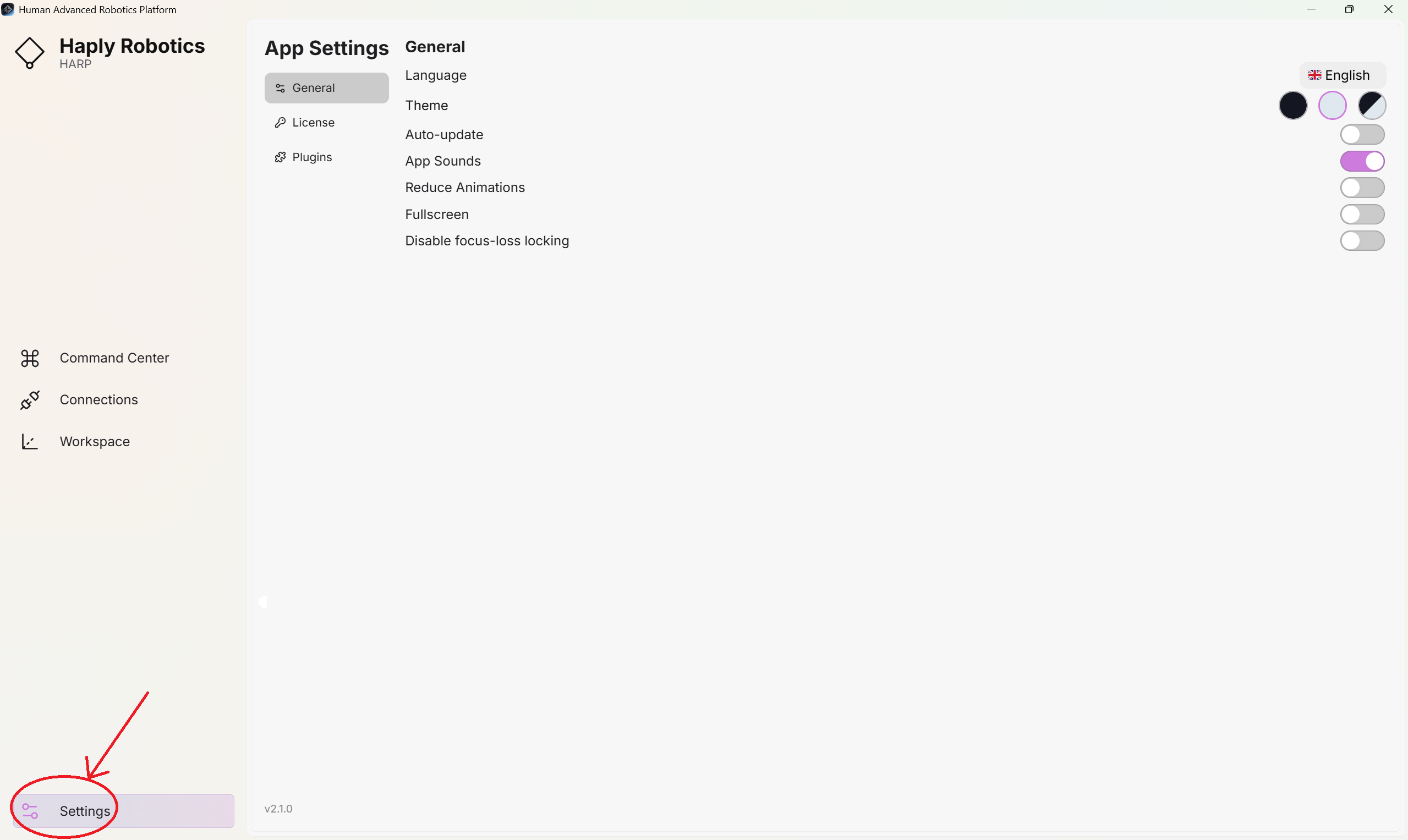
La section « Paramètres » vous permet de configurer l'interface utilisateur de HARP, d'activer ou de révoquer des licences et de gérer les extensions.
Pour accéder à cette section, repérez l'icône « Paramètres » dans le panneau de gauche et cliquez dessus pour ouvrir la page des paramètres.
Généralités
Dans cette section, vous pouvez configurer les paramètres généraux de l'interface utilisateur de HARP
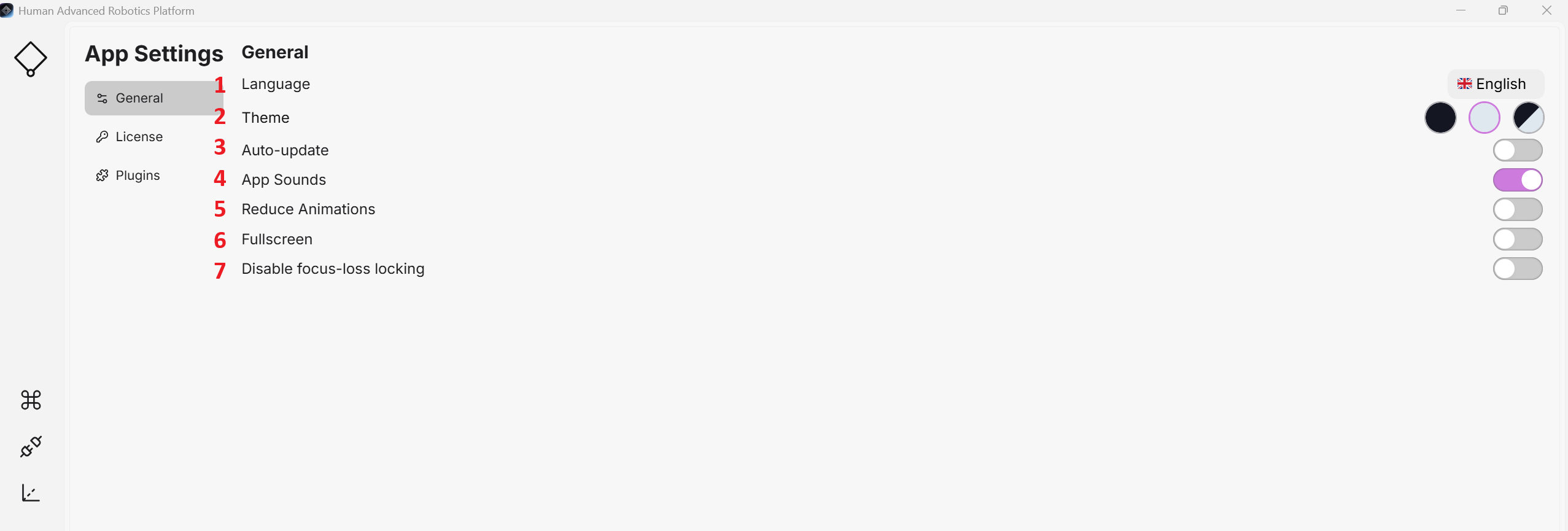
| N° | Titre | Description | Options |
|---|---|---|---|
| 1 | Langue | Sélectionnez la langue de l'interface utilisateur de l'application. HARP prend en charge l'anglais, le français, le chinois, le japonais, le coréen, l'allemand et l'italien. | Liste déroulante |
| 2 | Thème | Sélectionnez le thème | Clair, Sombre, Automatique |
| 3 | Mise à jour automatique | Si cette option est activée, HARP vérifie la présence de mises à jour au lancement de l'application (fonctionnalité non encore intégrée) | Interrupteur |
| 4 | Conséquences de l'application | Activer ou désactiver les effets sonores de l'interface | Interrupteur |
| 5 | Réduire les animations | Empêche la barre d'outils de gauche de s'étendre lorsque l'on passe la souris dessus | Interrupteur |
| 6 | Plein écran | Offre une interface en plein écran permettant une utilisation optimale de l'interface utilisateur | Interrupteur |
| 7 | Désactiver le verrouillage en cas de perte de mise au point | Activer ou désactiver le verrou de sécurité en cas de perte de focus, qui interrompt la commande en cours d'exécution lorsque la fenêtre de HARP perd le focus du système d'exploitation | Interrupteur |
Licence
Activation de la licence
Lors de la première utilisation de HARP, vous remarquerez que seules certaines fonctionnalités sont disponibles sur chaque page. Pour activer votre licence, suivez les étapes ci-dessous :
Sauf indication contraire dans votre contrat de licence pour les applications sensibles en matière de sécurité, HARP exige une connexion Internet active au lancement de l'application.
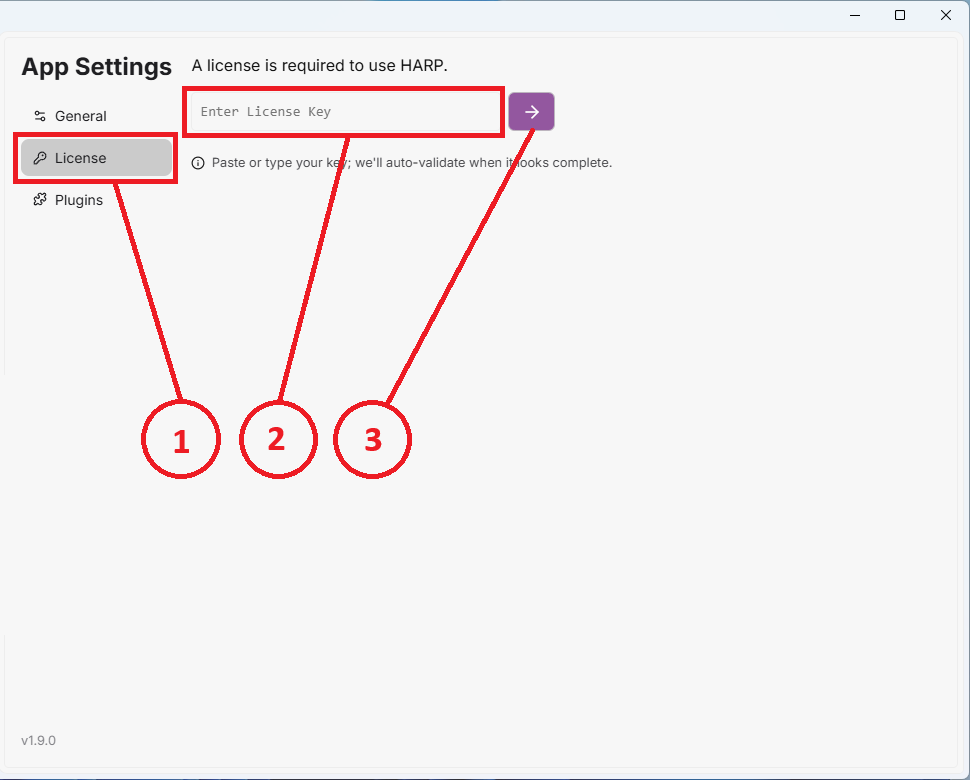
- Cliquez sur l'onglet « Licence ».
- Dans la partie supérieure droite de la page, saisissez la clé de licence fournie dans le champ prévu à cet effet.
- Cliquez sur le bouton « Activer » (flèche) pour terminer la procédure d'activation de la licence.
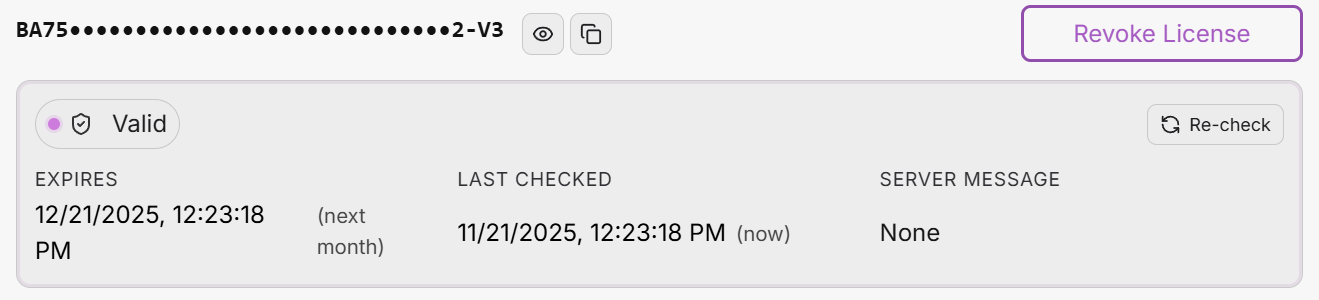
Une fois la licence activée, un bouton « Révoquer la licence » s'affiche.
Libération de la licence
Pour libérer une licence afin de l'utiliser sur un autre ordinateur, cliquez sur le bouton « Révoquer la licence ».
Extensions
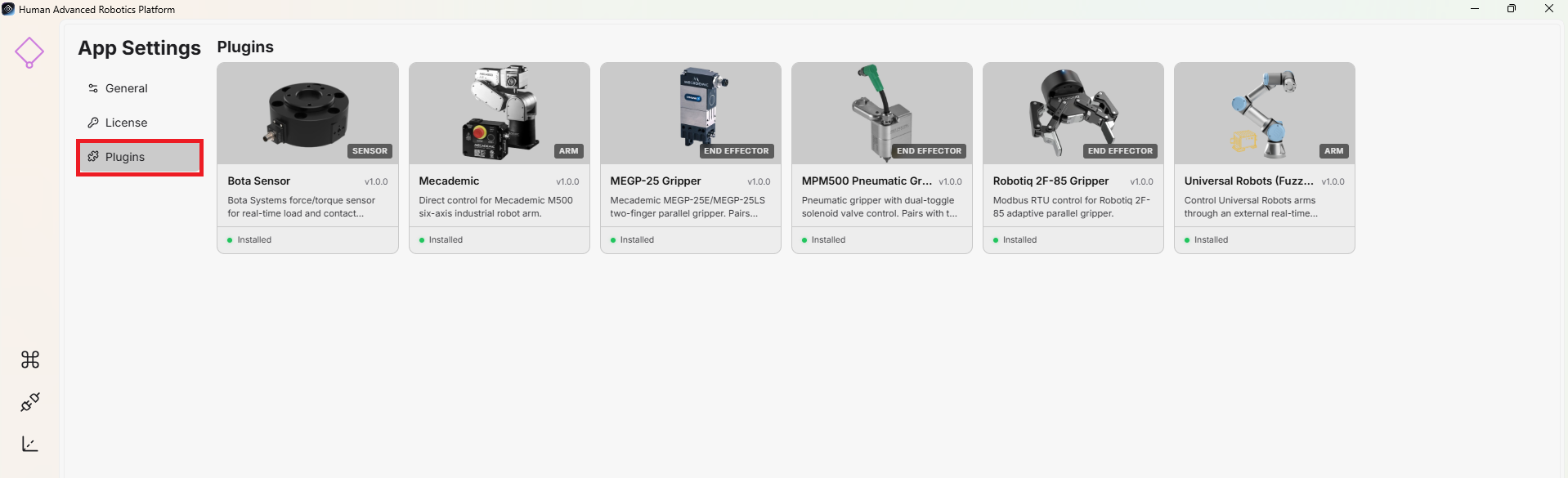
Lorsque vous ouvrez l'onglet « Extensions », vous pouvez afficher toutes les extensions installées disponibles sur HARP. Si une mise à jour est disponible pour une extension, vous pouvez l'installer directement à partir de cet onglet.
Par défaut, HARP comprend les extensions prises en charge requises pour le matériel compatible, et les extensions installées sont fournies dans leurs versions mises à jour.