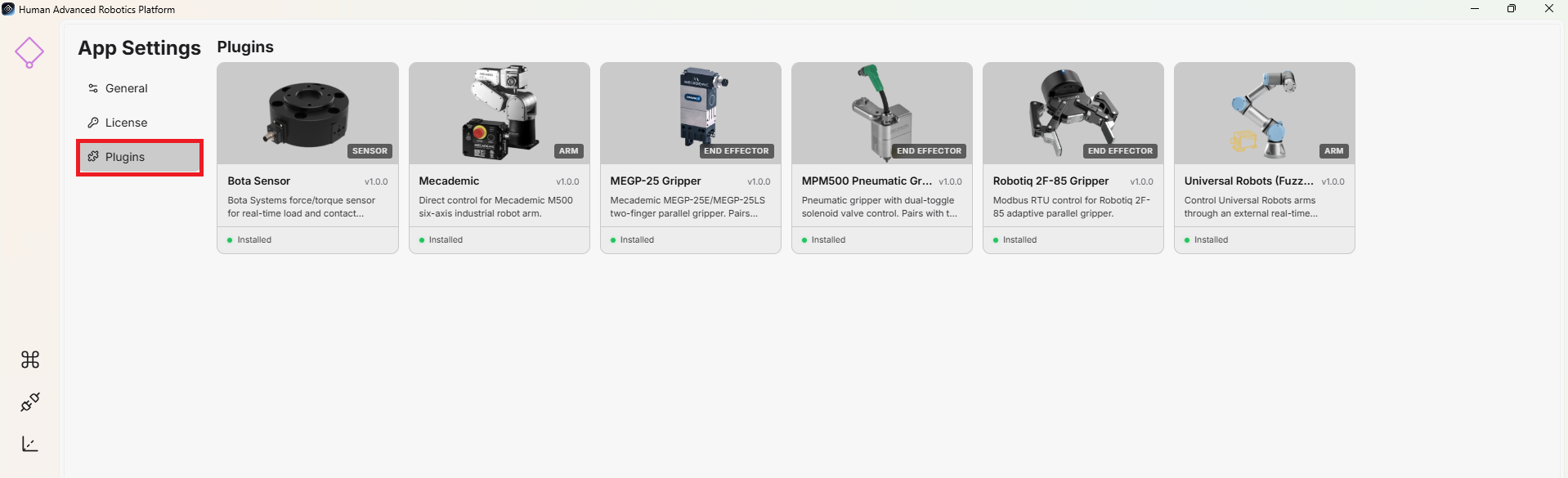
Paramètres de l'application
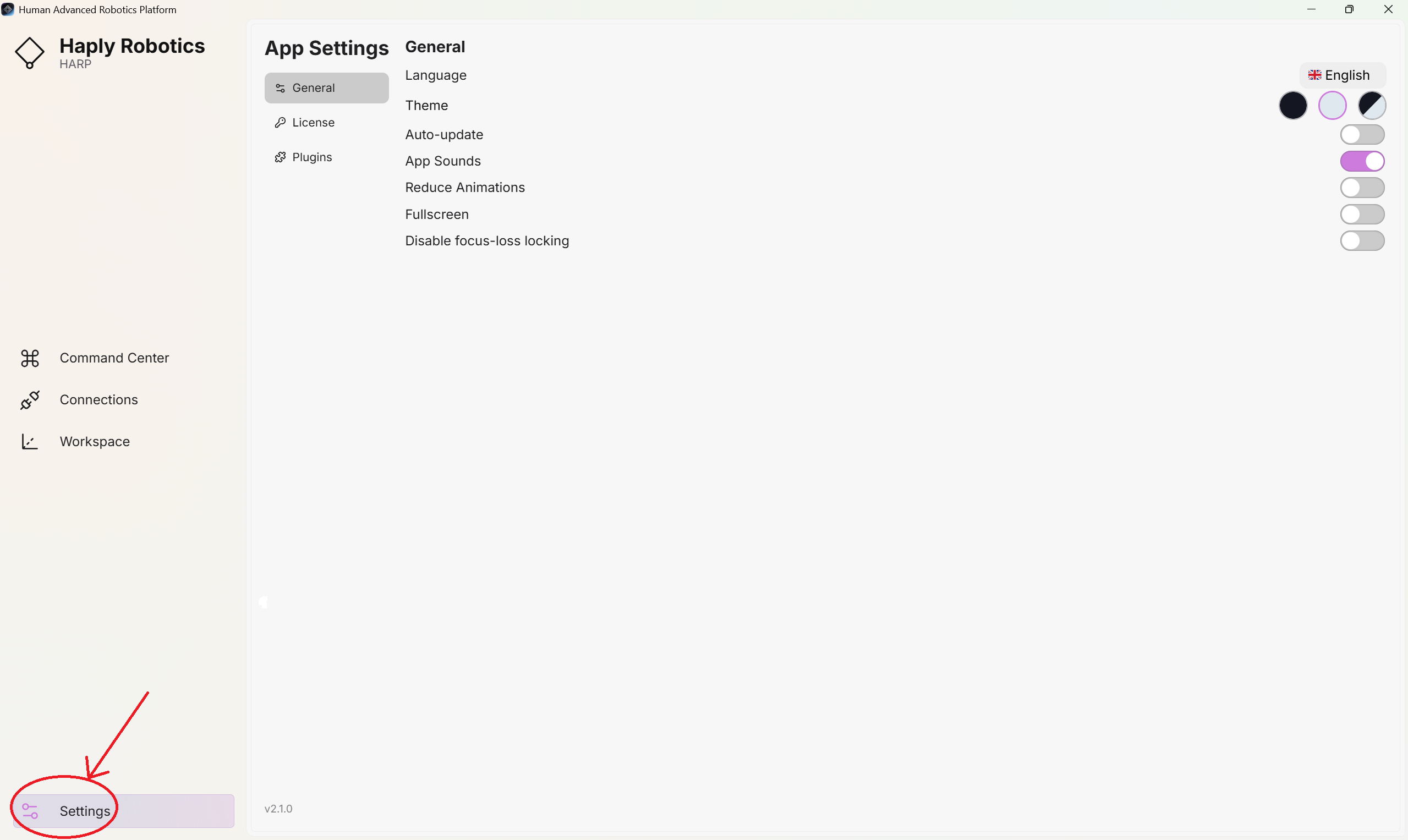
La section « Paramètres » vous permet de configurer l'interface utilisateur de HARP , d'activer ou de désactiver des licences et de gérer les plugins.
Pour accéder à cette section, recherchez l'icône « Paramètres » dans le volet de gauche et cliquez dessus pour ouvrir la page « Paramètres ».
Généralités
Dans cette section, vous pouvez configurer les paramètres généraux de l'interface utilisateur d'HARP
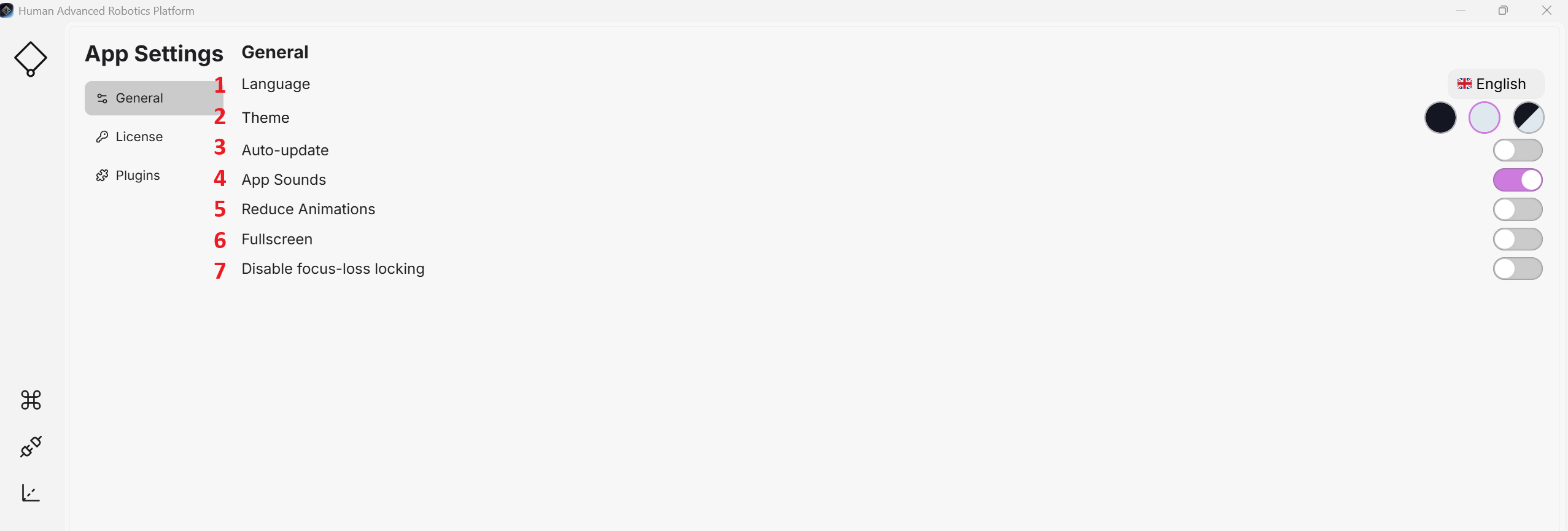
| N° | Titre | Description | Options |
|---|---|---|---|
| 1 | Langue | Sélectionnez la langue de l'interface utilisateur. « HARP » prend en charge l'anglais, le français, le chinois, le japonais, le coréen, l'allemand et l'italien. | Menu déroulant |
| 2 | Conception | Sélectionner un affichage | Hell, Dunkel, Automatisch |
| 3 | Mise à jour automatique | Lorsqu'elle est activée, la fonction « HARP » vérifie la présence de mises à jour au démarrage de l'application (cette fonctionnalité n'est actuellement pas intégrée). | Commutateur |
| 4 | Sons d'application | Activer ou désactiver les effets sonores de l'interface utilisateur | Commutateur |
| 5 | Réduire les animations | Empêche la barre d'outils de gauche de s'agrandir lorsque l'on passe la souris dessus | Commutateur |
| 6 | Plein écran | Offre une interface en plein écran permettant une utilisation optimale de l'IHM | Commutateur |
| 7 | Désactiver le verrouillage en cas de perte de mise au point | Activer ou désactiver le verrouillage de sécurité en cas de perte de focus, qui interrompt le contrôle actif lorsque la fenêtre de HARP perd le focus du système d'exploitation | Commutateur |
Licence
Activation de la licence
Lors de votre premier démarrage d'HARP , vous constaterez que seules certaines fonctionnalités sont disponibles sur chaque page. Pour activer votre licence, procédez comme suit :
Sauf indication contraire dans votre contrat de licence pour les applications critiques en matière de sécurité, HARP nécessite une connexion Internet active au démarrage de l'application.
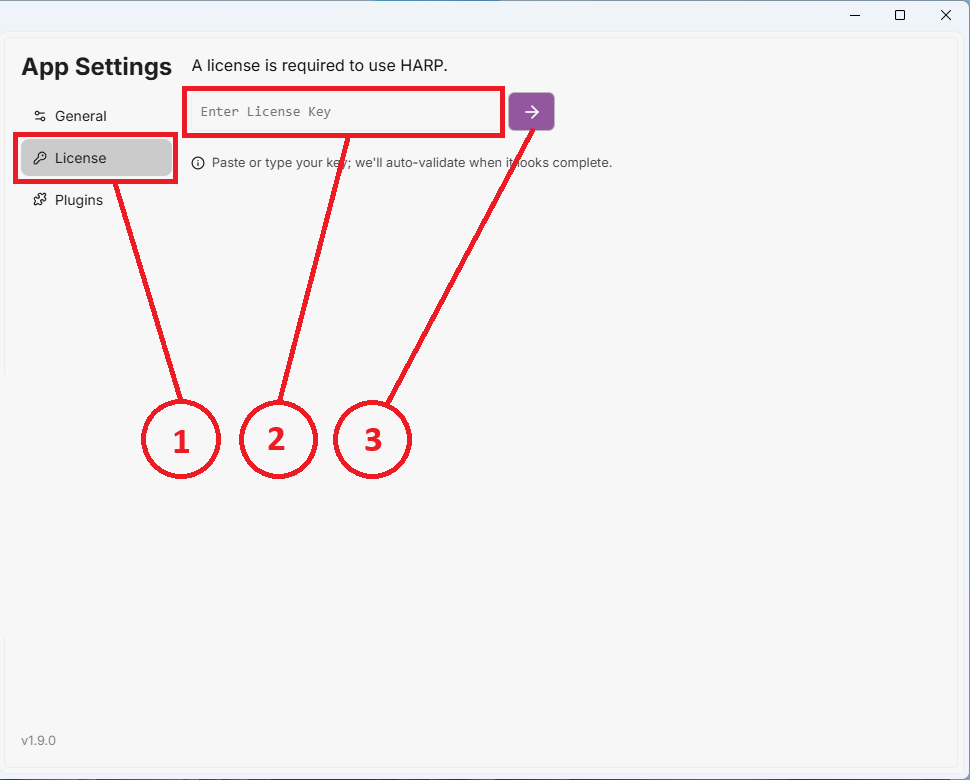
- Cliquez sur l'onglet « Licence ».
- Dans la partie supérieure droite de la page, saisissez la clé de licence fournie dans le champ prévu à cet effet.
- Cliquez sur le bouton en forme de flèche « Activer » pour finaliser l'activation de la licence.
Dès que la licence a été activée avec succès, le bouton « Révoquer la licence » s'affiche.
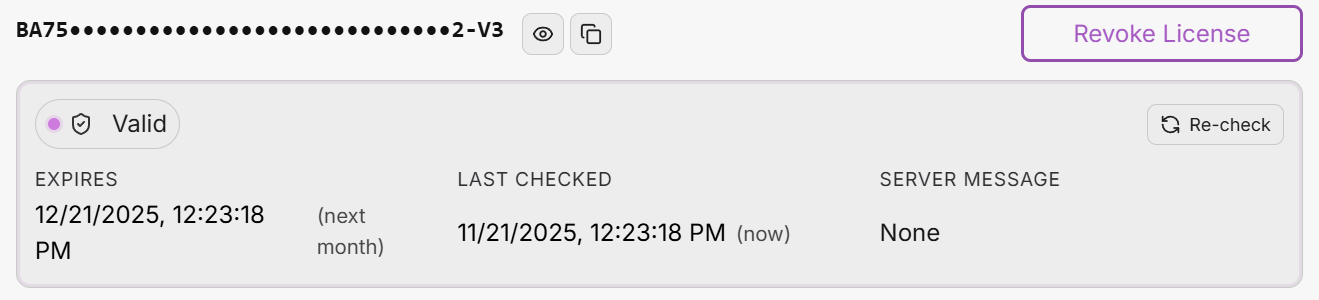
Octroi de licence
Pour libérer une licence afin de pouvoir l'utiliser sur un autre ordinateur, cliquez sur le bouton « Révoquer la licence ».
Plugins
Lorsque vous ouvrez l'onglet « Plugins », vous pouvez consulter tous les plugins installés disponibles sur HARP . Si une mise à jour est disponible pour un plugin, vous pouvez l'installer directement depuis cet onglet.
Par défaut, HARP contient les plug-ins pris en charge qui sont nécessaires pour le matériel compatible, et les plug-ins installés sont fournis dans leurs versions mises à jour.