5. Pour commencer
5.1 Activation de la licence
Lorsque vous commencez HARP Vous remarquerez que chaque page ne propose que des fonctionnalités limitées. Pour activer votre licence :
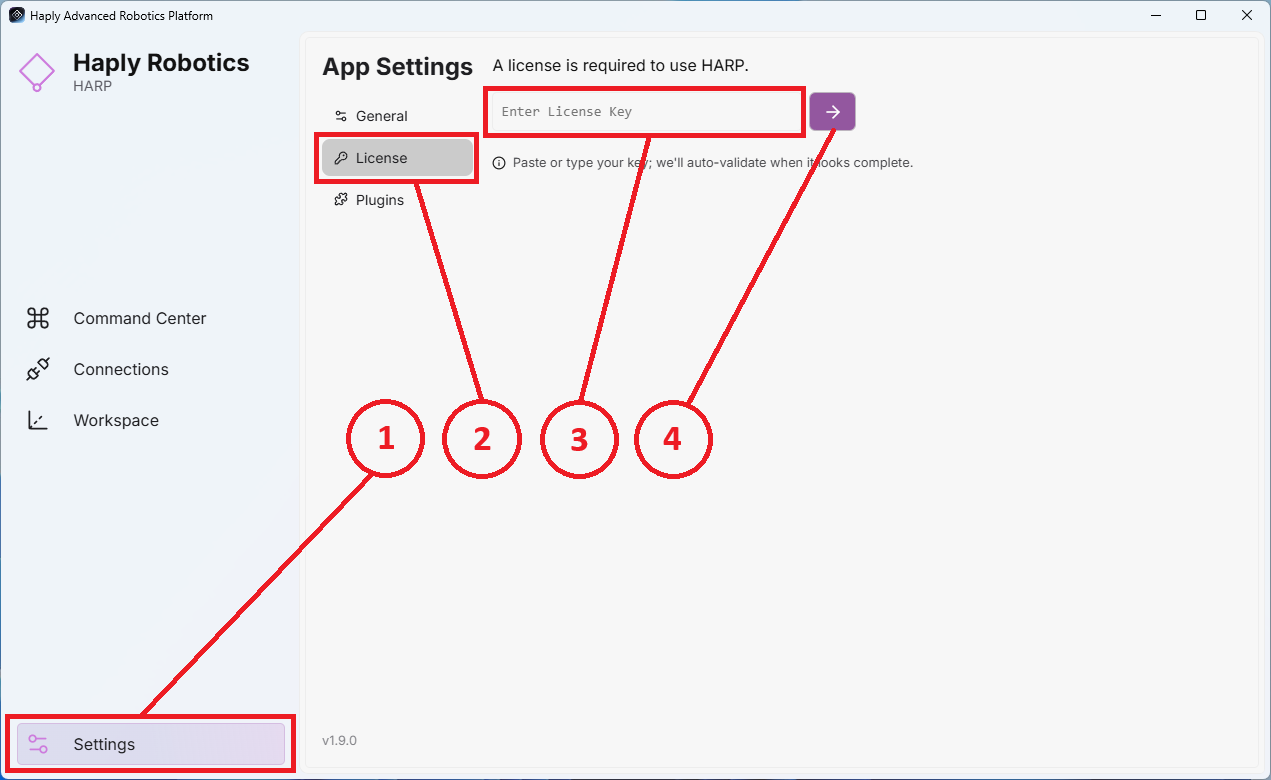
- Repérez l'icône Paramètres dans le panneau latéral gauche et cliquez dessus pour ouvrir la page Paramètres .
- Dans la partie supérieure droite de la page Paramètres, saisissez votre clé de licence dans le champ de texte prévu à cet effet.
- Saisissez la clé de licence.
- Cliquez sur le bouton Activer la licence pour terminer l'activation.
- Une fois la licence activée avec succès, un nouveau bouton intitulé Révoquer la licence apparaîtra.
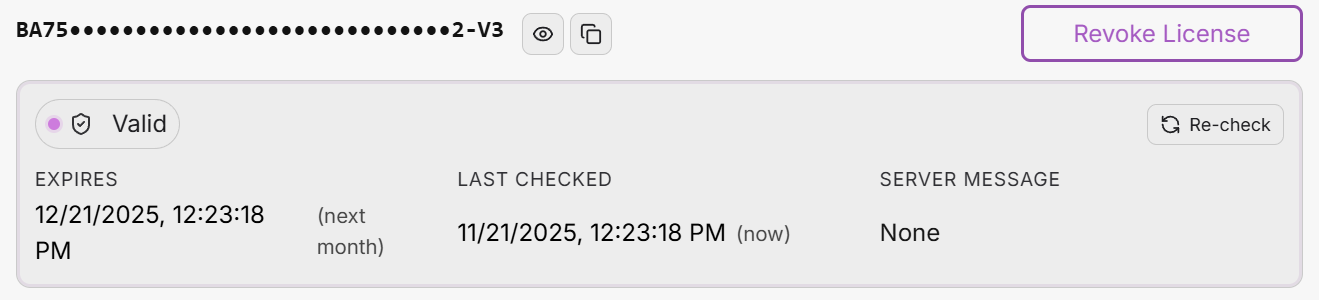
Une connexion internet est requise pour l'activation.
Sauf négociation préalable lors de l'achat de votre licence (pour les applications spécifiques à la sécurité) HARP nécessite toujours une connexion Internet au lancement
5.1.2 Publication de la licence
Pour libérer une licence afin de l'utiliser sur une autre machine, cliquez sur le bouton Révoquer la licence .
5.2 Créer un projet
Pour créer un projet, accédez à l'écran Connexion .
- Quand HARP Au lancement, l'application vous redirigera vers l' écran de connexion et tentera de charger automatiquement votre projet le plus récent.
- Si aucun projet précédent n'est trouvé, HARP vous présenteront les boutons Créer ou Ouvrir un projet.
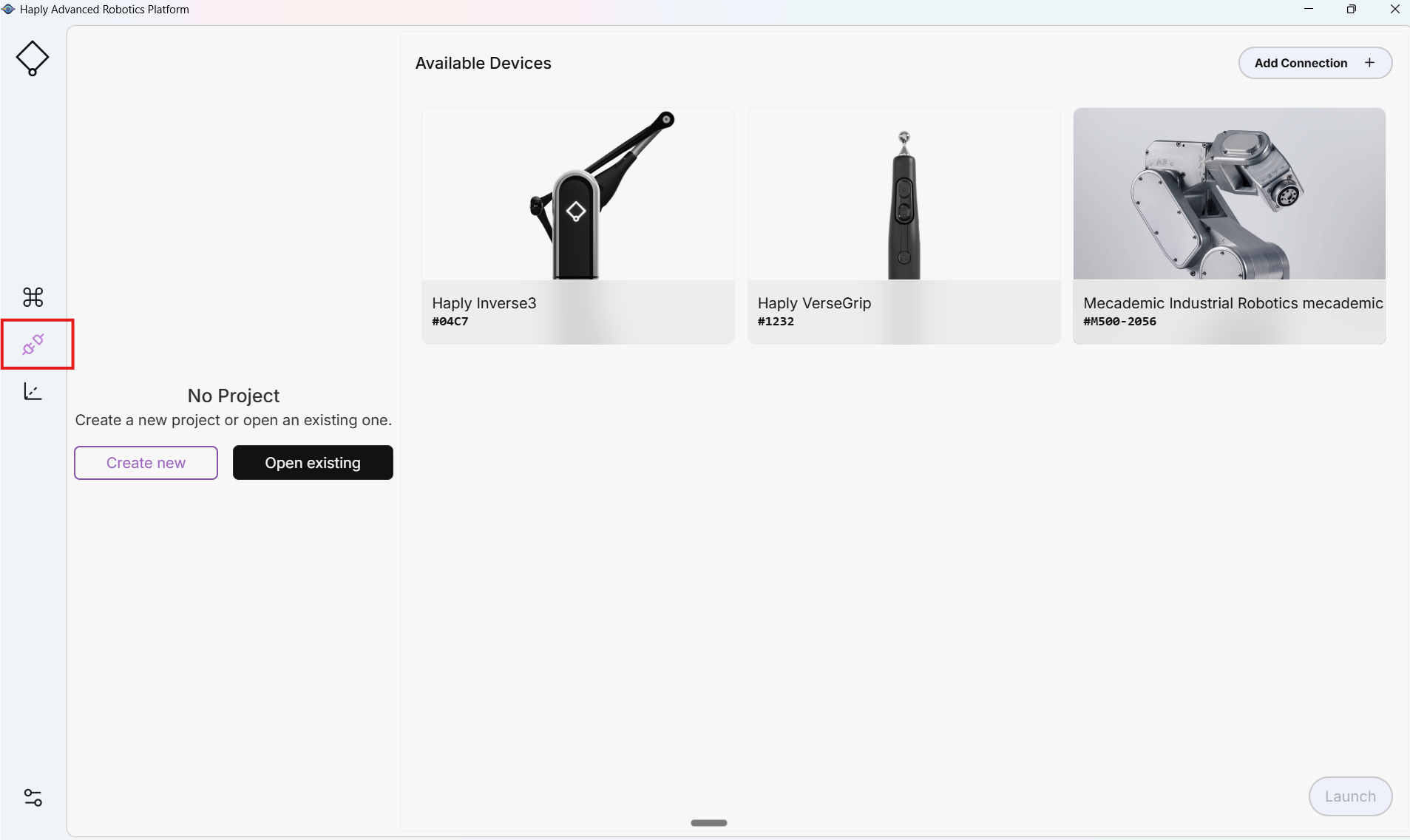
Vous avez deux options :
- Créer un nouveau projet : Saisissez le nom de votre projet et choisissez un répertoire où sera créé le dossier de votre nouveau projet.
exemple:
Nom de votre projet : MonPremierProjet
Répertoire choisi : Mes documents
Un dossier est créé dans « Mes documents/MonPremierProjet/ » contenant tous les fichiers du projet. - Ouvrir un projet existant : Sélectionnez un fichier de projet existant pour continuer à travailler.
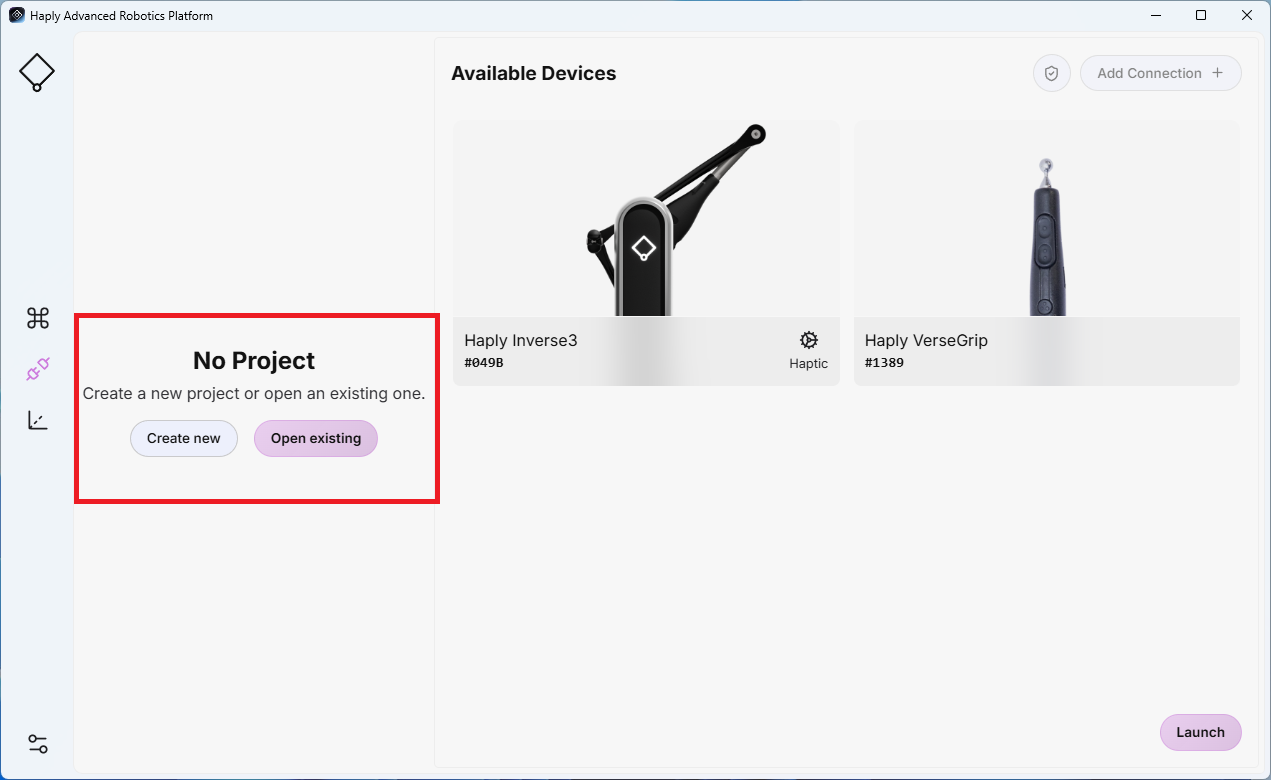
Chaque projet comprend un fichier de projet appelé Project.json . Ce fichier définit la configuration et la structure du projet.
Après avoir utilisé l'option « Créer un nouvel appareil » ou « Ouvrir un appareil existant » , vous êtes prêt à connecter des appareils.
5.3 Connecter les appareils
Bien que le câblage soit spécifique à chaque système, l'annexe A comprend quelques schémas de câblage pour les configurations courantes.
Après avoir connecté un nouvel appareil, vérifiez le sens et la vitesse de déplacement corrects à basse vitesse, en vous assurant que la zone est dégagée de toute personne et de tout équipement.
5.3.1 Écran de connexion
- L'écran Connexions se met à jour pour afficher toutes les connexions. Haply appareils actuellement connectés, ainsi que les appareils précédemment enregistrés dans le projet ouvert.
- Les appareils peuvent être connectés via des ports COM ou IP (voir 4.3 Connexions pour des conseils sur le réseau).
- Tous les appareils connectés doivent être calibrés avant leur utilisation. Les procédures de calibration sont détaillées dans l'annexe C et doivent être suivies lors de la configuration initiale.
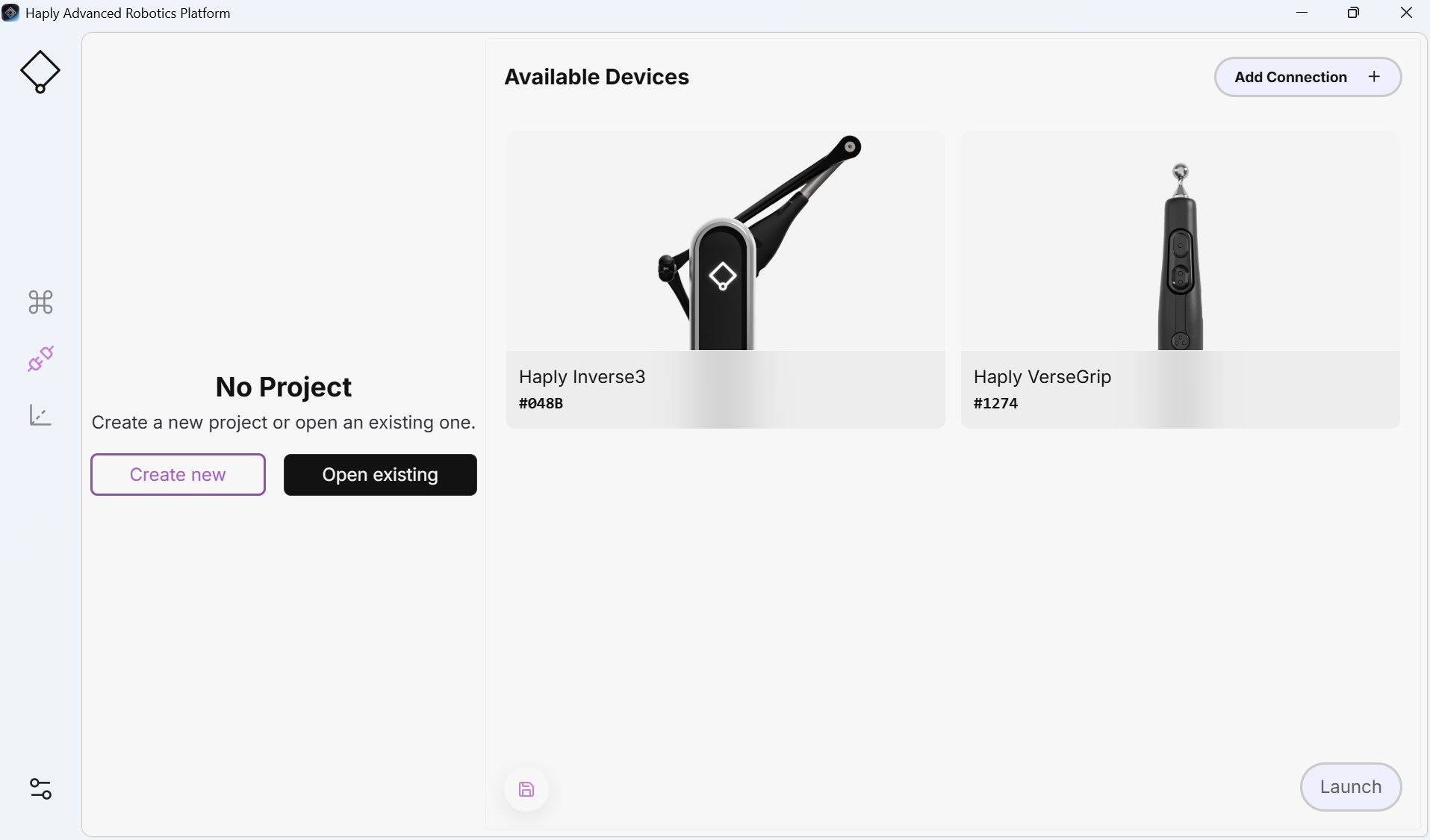
5.3.2 Ajouter un abonné
- Créez ou ouvrez un projet avant d'ajouter un abonné.
- Cliquez sur Ajouter une connexion en haut de l'écran.
- Choisissez le plugin approprié pour votre bras robotisé et saisissez son adresse IP, sa chaîne de connexion ou son identifiant.
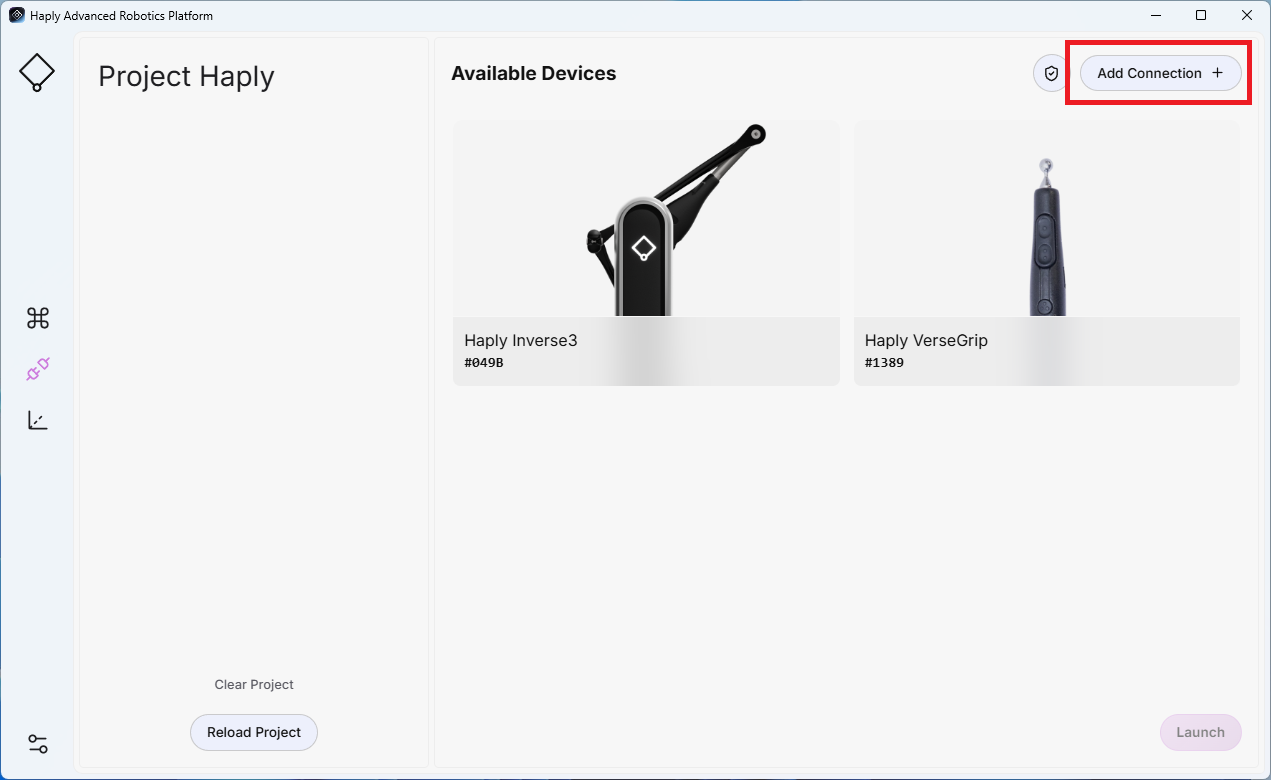
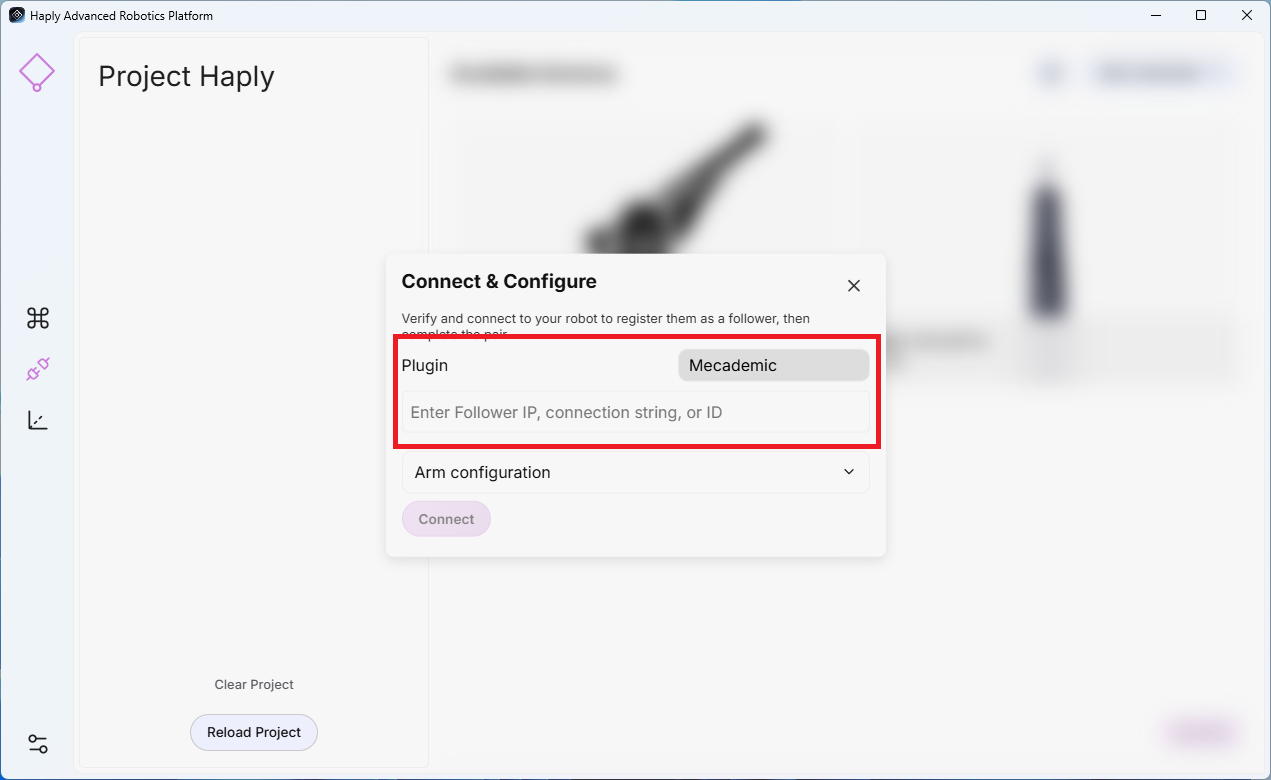
- Configuration du bras (facultative) :
- Orientation (Degrés) ( X, Y, Z )
- Décalages de position (mètres ) pour tout déplacement indéfini (X, Y, Z)
- Limites de vitesse pour les mouvements par défaut sécuritaires. (%)
- Autorisation de déplacement : Activer uniquement si le déplacement immédiat du bras peut être effectué en toute sécurité. HARP commence.
- Cliquez sur Connecter .
5.3.3 Ajouter un effecteur final
Les effecteurs terminaux dépendent du suiveur parent. Vous ajouterez la connexion de l'effecteur terminal une fois votre suiveur connecté.
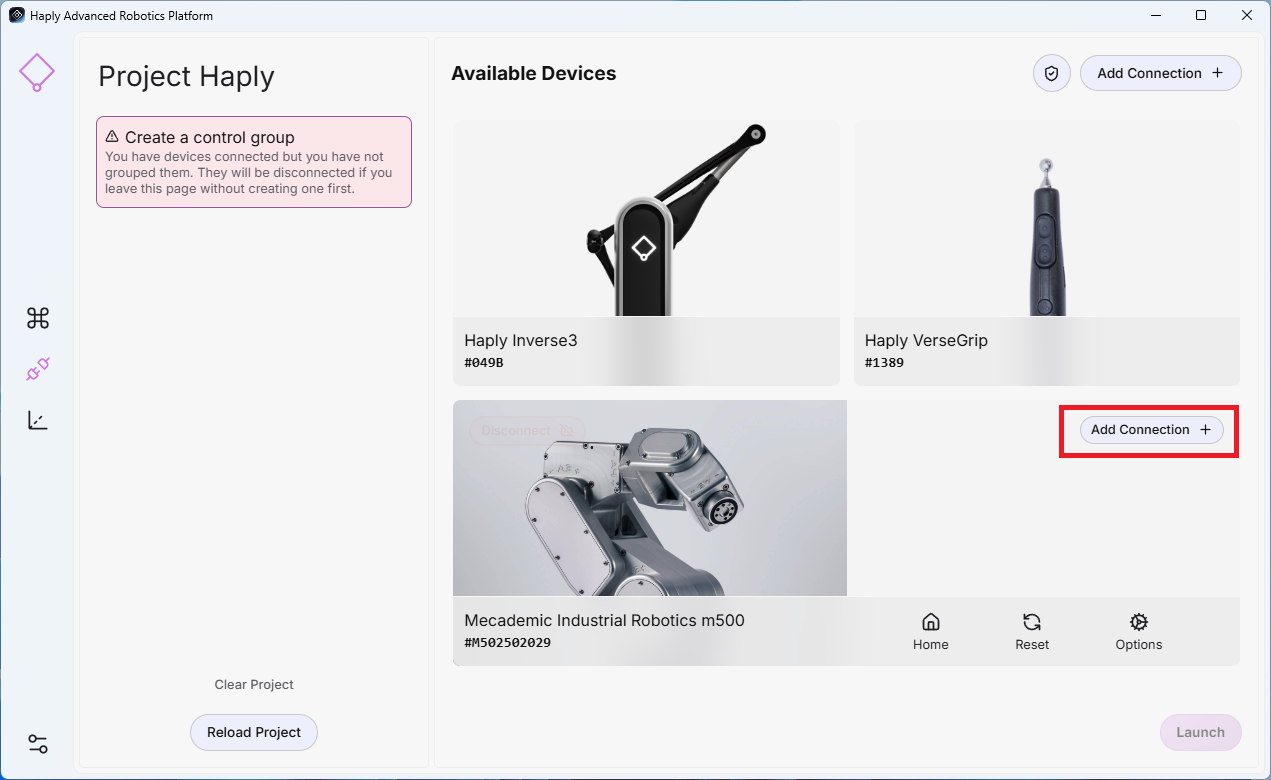
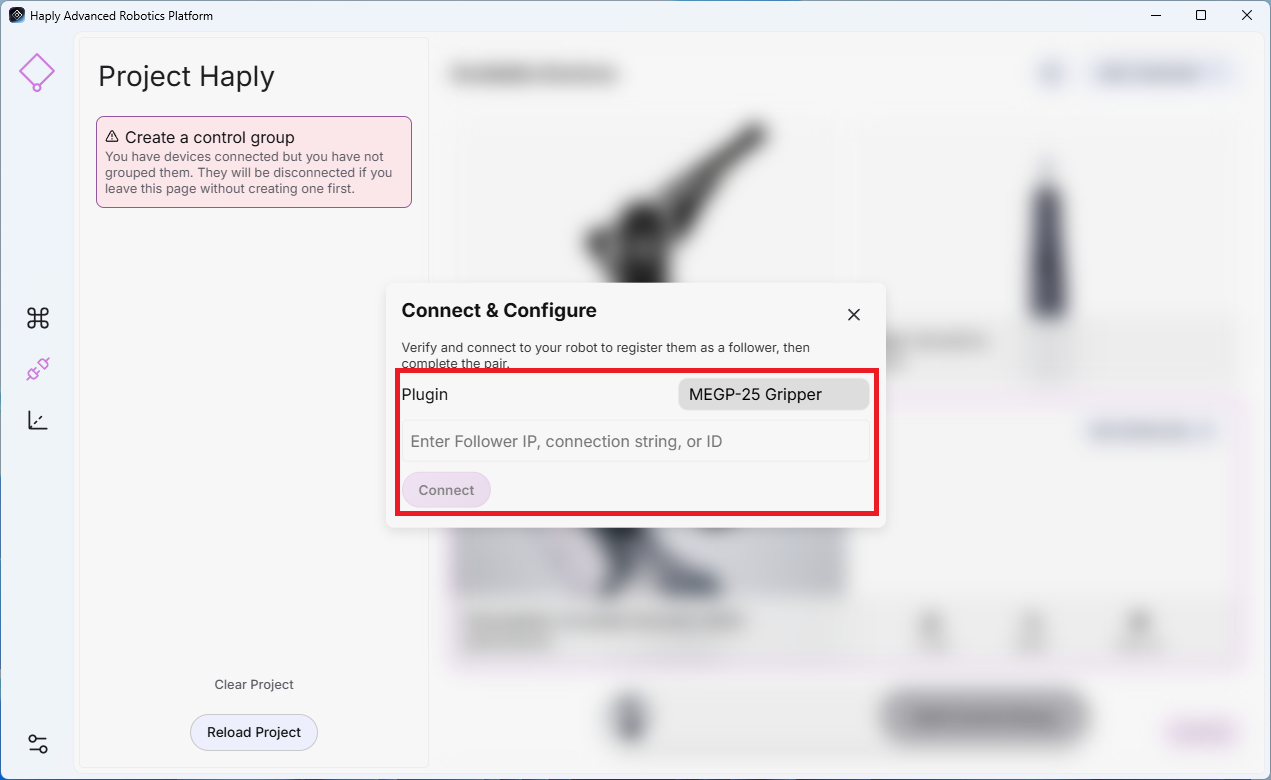
- Après avoir ajouté la connexion de votre robot, sélectionnez Ajouter une connexion dans le robot parent auquel l'effecteur terminal est connecté.
- Sélectionnez le plugin : Choisissez le plugin portant le nom de votre pince.
- Adresse : Saisissez l'adresse IP ou le port COM (par exemple, COM11) de l'appareil.
- Cliquez sur Connecter .
5.3.4 Créer un groupe témoin
- Le nom de votre projet
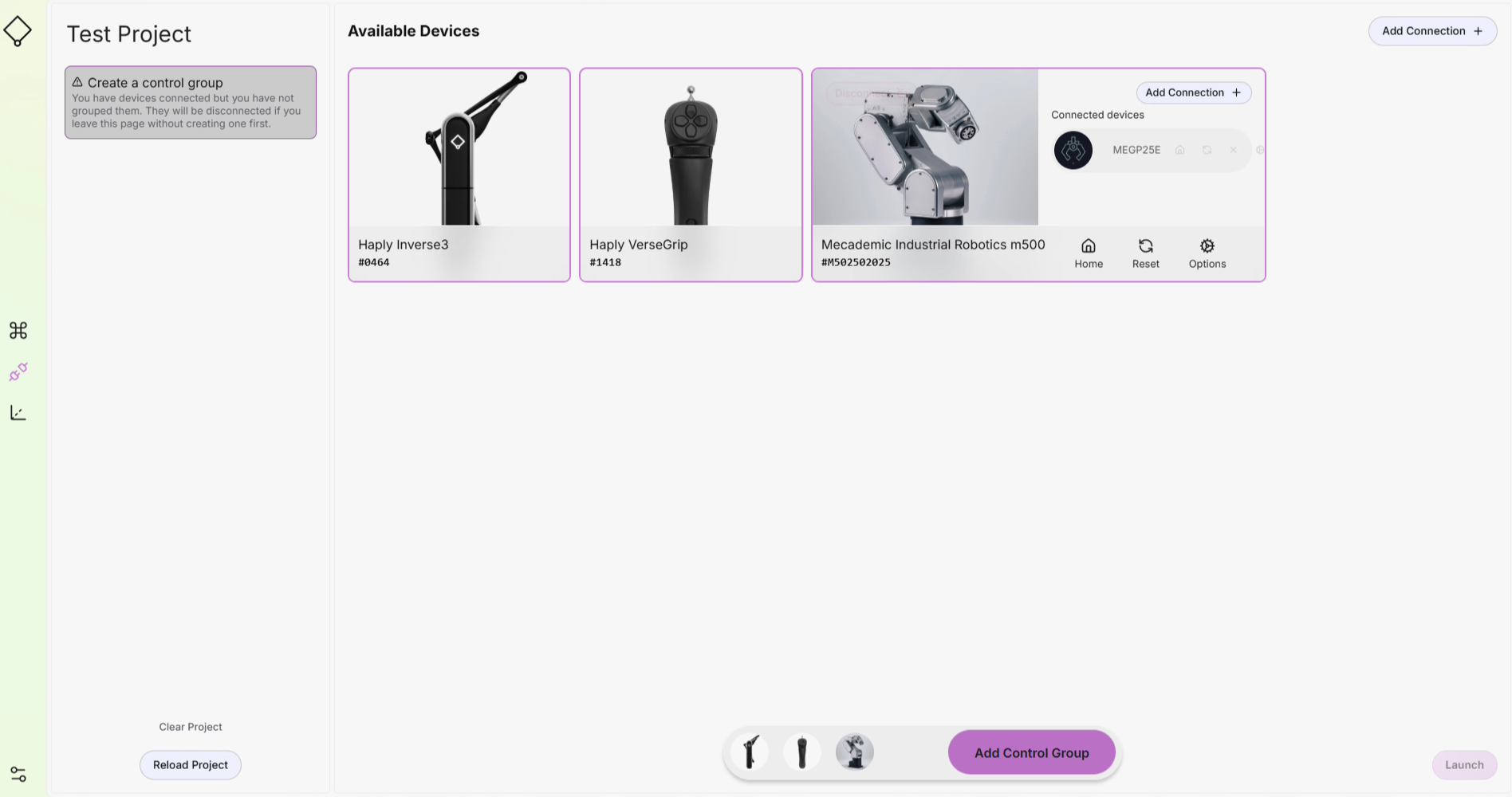
- Dans l'écran Connexions , sélectionnez chaque appareil que vous souhaitez inclure dans votre groupe de contrôle .
- Cliquez sur « Ajouter un groupe de contrôle » en bas de la page.
- Le groupe témoin apparaît à gauche et est enregistré dans votre projet.
5.3.5 Lancement de la téléopération
- Une fois votre groupe de contrôle configuré et connecté, cliquez sur Lancer (en bas à droite) pour commencer la téléopération.
5.3.6 Sauvegarde de votre projet
L'état actuel de votre projet sera enregistré dans l'une des actions suivantes
- Appuyez sur le bouton Lancer dans l'écran Connexions
- Appuyez sur le bouton Enregistrer dans l'écran de configuration de l'espace de travail
- Créer une macro
- Fermez l'application
5.3.7 Charger un projet avec un ensemble différent de périphériques
Lorsque vous chargez un projet créé avec un robot différent, HARP met à jour automatiquement le groupe de contrôle tant que le même type d'appareil est connecté.
5.4 Configuration de l'espace de travail
La page de configuration de l'espace de travail permet de configurer les objets de votre espace de travail.
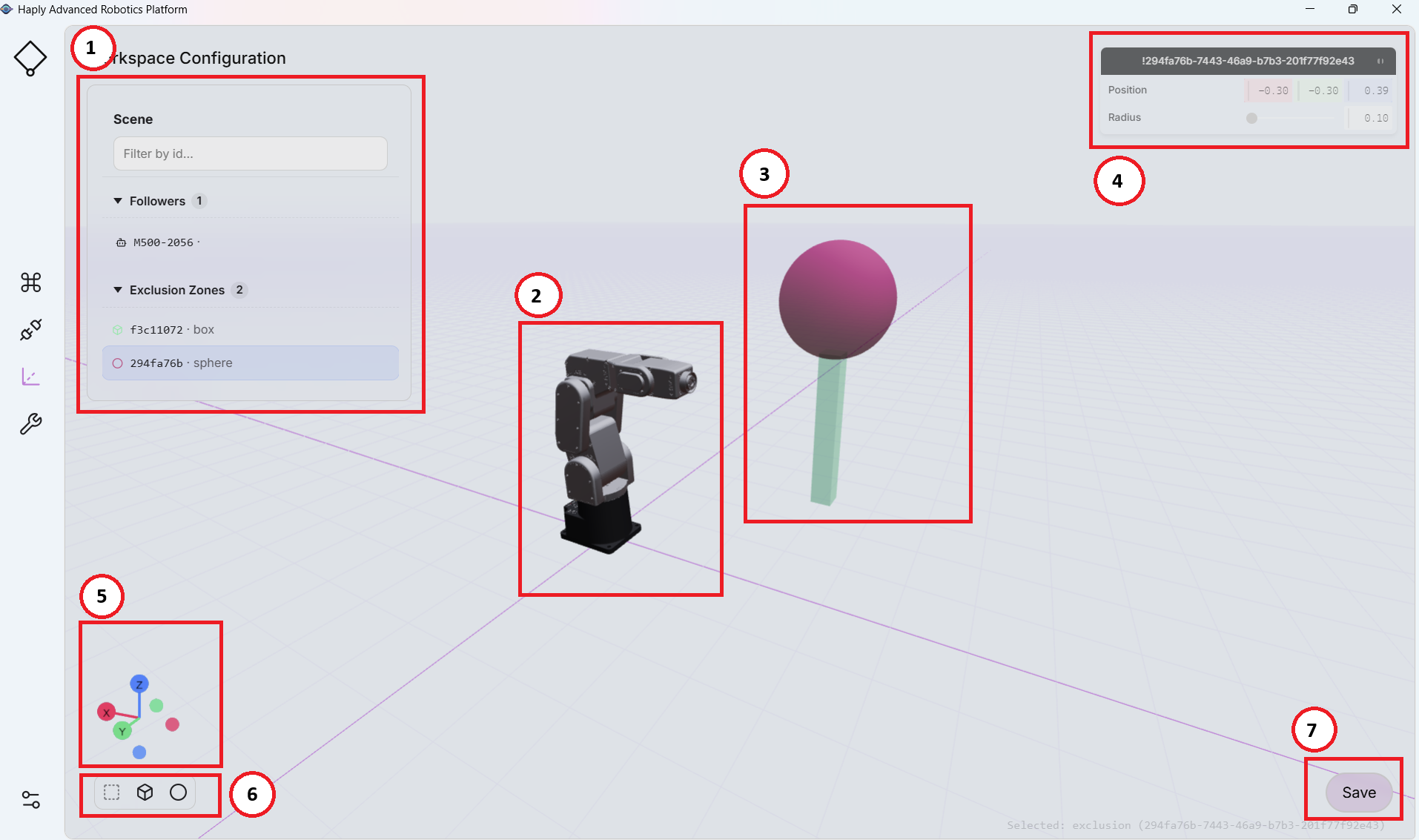
| 1 | Liste des articles | Liste des abonnés, des limites et des zones d'exclusion dans l'espace de travail | |
|---|---|---|---|
| 2 | Suiveur - Robot | Déplacez, faites pivoter et retournez le bras robotisé pour le positionner dans votre espace de travail comme dans le système réel. Définissez les limites du robot selon les axes XYZ afin de définir les zones à éviter. Un retour haptique est fourni à l'utilisateur lorsqu'il atteint une limite virtuelle. | |
| 3 | Zones d'exclusion | Définissez la position et la taille des formes virtuelles pour empêcher l'effecteur du robot de pénétrer dans le volume de la forme. | |
| 4 | Paramètres de l'élément sélectionné | Un menu affichant toutes les variables nécessaires pour ajuster le point de consigne de l'élément actuellement sélectionné dans la liste des éléments (1). | |
| 5 | Cadre de référence de l'espace de travail | Cadre de référence de droite pour définir les objets dans la scène | |
| 6 | Ajouter une zone d'exclusion | Afficher les limites du robot, ajouter un cube ou une sphère, respectivement, vous permet d'interagir avec l'espace de travail et de le configurer pour votre système. | |
| 7 | Sauvegarder l'espace de travail | Enregistrez les modifications apportées à vos fichiers de projet - Cet outil n'utilise PAS la sauvegarde automatique - pensez à enregistrer vos modifications (Pour enregistrer toutes vos modifications, suivez la procédure d'enregistrement d'un projet 5.3.6 Enregistrement de votre projet ). |
Des limites d'espace de travail ou des zones d'exclusion incorrectes peuvent entraîner le déplacement du robot dans des zones dangereuses. Toutes les limites et zones doivent être validées physiquement à vitesse réduite ou à échelle réduite avant toute utilisation à proximité de personnes ou d'équipements.
5.4.1 Espace de travail du robot
Sur l'écran de configuration de l'espace de travail (en haut à gauche), vous verrez la liste des objets présents dans votre espace de travail. En sélectionnant le bras robotisé, des champs modifiables apparaissent à droite, vous permettant de :
- Déplacez le robot dans l'espace de travail – ajustez la position de base du bras dans la scène.
- Faites pivoter le robot dans l'espace de travail – définissez l'orientation de la base du bras.
- Définir les limites de l'espace de travail – spécifier les limites à l'intérieur desquelles le robot est autorisé à se déplacer.
- Retour haptique : Activer/Désactiver le retour haptique lorsque le robot atteint une limite.
Effectuez des modifications progressives et vérifiez les dégagements dans la vue 3D avant d'appliquer des déplacements plus importants.
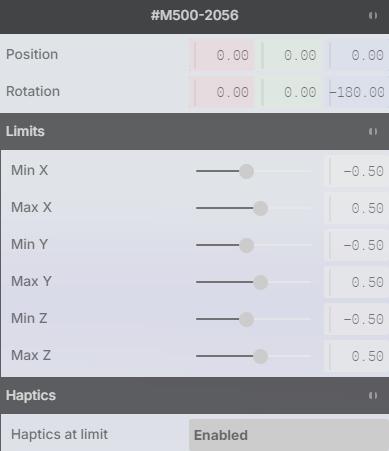 | |
| Position : X, Y, Z (mètres) | |
| Rotation : X, Y, Z (degrés) | |
| Limites : (mètres) Min X, Max X Min Y, Max Y Min Z, Max Z |
5.4.2 Limites du robot
Les limites de l'espace de travail définissent les zones dans lesquelles le robot peut opérer. Le bras du robot ne pourra pas dépasser les distances définies par rapport au repère de base du robot. Ces limites constituent également une barrière haptique. Haply Le dispositif d'entrée vous permet de ressentir, pendant le fonctionnement, la limite physique que le robot lui-même ne peut pas dépasser.
- Lorsque vous cliquez sur Enregistrer (en bas à droite), HARP Il enregistre ces limites dans le projet et envoie les mêmes limites à la base de contrôle du robot.
- Cette approche à double couche offre une redondance : même en cas de défaillance de l'application, les limites côté contrôleur continuent de faire respecter une frontière de sécurité.
Les limites de l'espace de travail du robot sont fixées à environ 1 cm au-delà des limites virtuelles afin d'éviter les collisions intempestives et de garantir un rendu haptique fluide. Ce décalage peut varier selon les versions et les marques.
5.4.3 Objets virtuels
Sur l'écran de configuration de l'espace de travail, la palette d'objets (en bas à gauche) propose deux formes primitives : un cube et une sphère. Cliquez sur l'une ou l'autre icône pour ajouter la forme correspondante à votre espace de travail.
**À FAIRE : Image manquante, obtenir une nouvelle capture d'écran**
- Après avoir ajouté un objet, celui-ci apparaît dans la liste des objets (en haut à gauche).
- La sélection d'un objet fait apparaître son panneau Propriétés à droite.
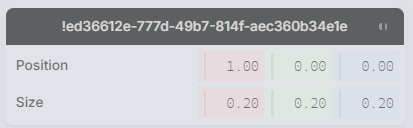
Dans le panneau Propriétés, vous pouvez définir :
-
Emplacement/Position (X, Y, Z) – positionnez l'objet précisément dans l'espace de travail. (Par défaut, l'origine de chaque objet se situe au centre de celui-ci.)
-
Taille/Échelle – ajustez les dimensions de l'objet.**
- Cube/Boîte : définissez la largeur, la profondeur et la hauteur. Par exemple, pour créer un rectangle haut et étroit, placez d’abord un cube à l’endroit souhaité, puis augmentez la hauteur tout en réduisant la largeur et/ou la profondeur.
- Sphère : définissez le rayon (ou l'échelle uniforme) pour atteindre la taille souhaitée.
** Les unités sont définies en mètres
Positionnez d'abord l'objet, puis affinez ses dimensions pour faciliter son alignement avec les éléments voisins.
5.5 Options de robots - Mecademic
HARP Conçue comme une plateforme de contrôle modulaire , elle permet l'intégration avec divers bras robotisés grâce à des modules robotisés fournis par le fabricant. Chaque modèle de robot possède des paramètres cinématiques, des limites de mouvement, des définitions d'outils et des configurations de sécurité uniques ; tous les paramètres de réglage et d'étalonnage doivent être définis par le fabricant du robot . HARP ne fournit pas de paramètres de réglage spécifiques au robot.
5.5.1 Module robot par défaut
Le HARP Le logiciel inclut le module pour le bras robotique MECA500 . Ce module a été développé à partir des spécifications publiques du fabricant et vise à offrir une prise en main immédiate aux utilisateurs du robot MECA500.
5.5.2 Paramètres du robot
Les paramètres décrits ci-dessous sont extraits de la documentation officielle de Mecademic. Pour plus de détails, consultez les ressources officielles de Mecademic.
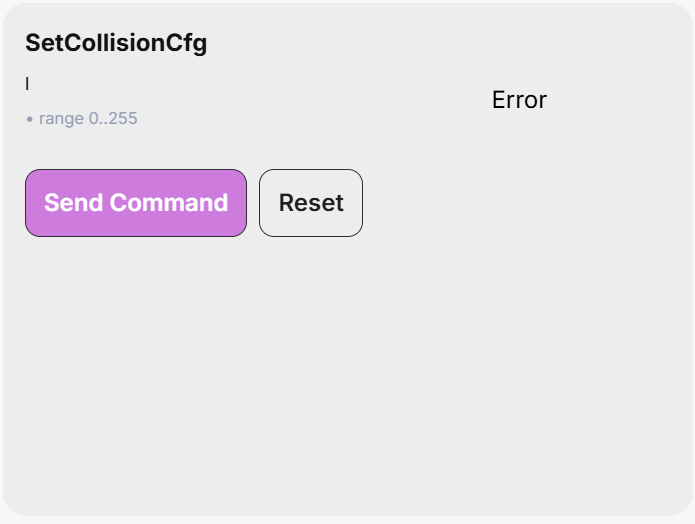
DéfinirCollisionCfg
Cette commande spécifie la gravité de l'événement pour la supervision des collisions (liens du robot, sphère d'outils et module MPM500).
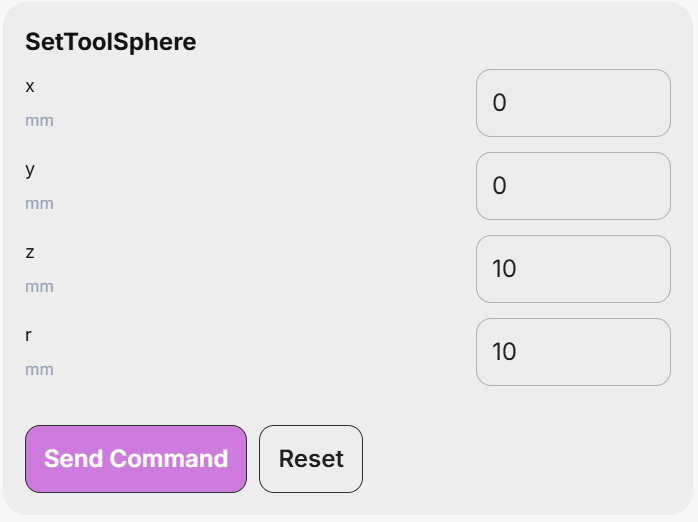
SetToolSphere
Cette commande définit une sphère fixe dans le repère de référence de la bride (FRF). Les interférences entre cette sphère et les liaisons du robot, ainsi qu'avec l'extérieur d'une boîte englobante définie par la commande SetWorkZoneLimits , peuvent ensuite être supervisées, conformément aux commandes SetWorkZoneCfg et SetCollisionCfg .
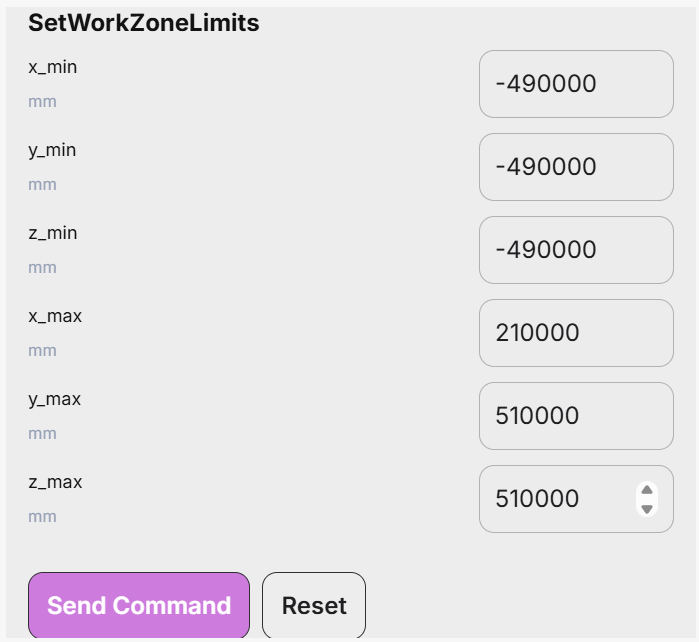
Définir les limites de la zone de travail
Cette commande définit un parallélépipède rectangle dont les côtés sont parallèles aux axes du repère de base. Ses arguments sont les coordonnées de deux sommets diagonalement opposés, appelés sommets « minimum » et « maximum », de sorte que chaque coordonnée du sommet minimum soit inférieure à la coordonnée correspondante du sommet maximum.
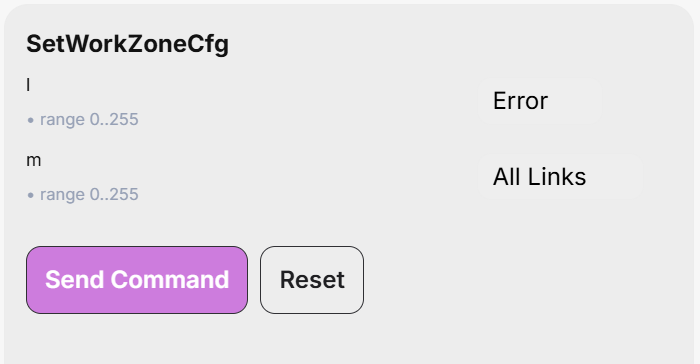
Configurer la zone de travail
Cette commande spécifie le « niveau de gravité de l'événement » pour la supervision des limites de la zone de travail et les pièces du robot qui doivent être vérifiées.
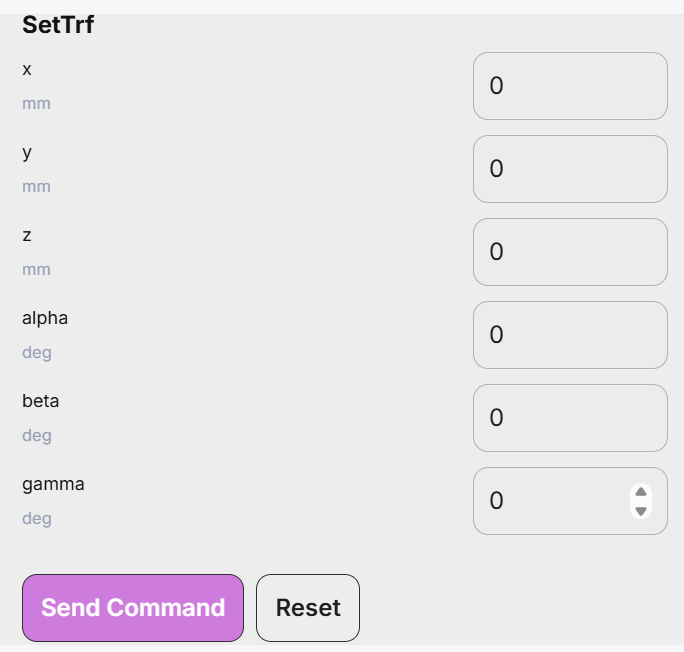
DéfinirTrf
Cette commande définit la pose du TRF par rapport au FRF. Notez que cette commande immobilise complètement le robot, même si le mode de fusion est activé.
Définir la configuration automatique
Cette commande active ou désactive la sélection automatique de la configuration de posture, visible dans les commandes MovePose et MoveLin*. Cette sélection automatique, associée à la sélection de la configuration de rotation, permet au contrôleur de choisir l'ensemble d'articulations le plus proche de la pose cible.
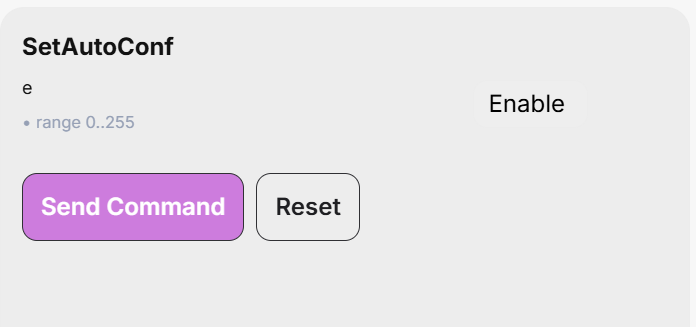
Dans le cas des commandes MoveLin*, l'activation de la sélection automatique de la configuration de posture permet le changement de configuration, mais seulement si le chemin passe exactement par une singularité du poignet ou de l'épaule.
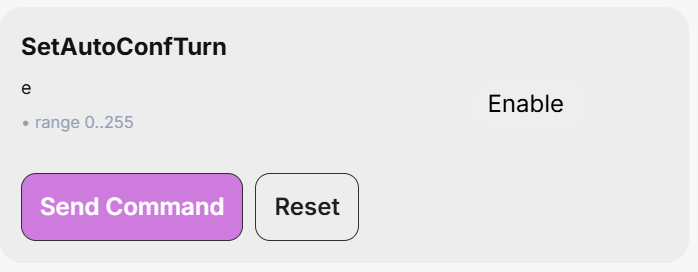
DéfinirAutoConfTurn
Cette commande active ou désactive la sélection automatique de la direction de rotation pour la dernière articulation du robot. Elle affecte la commande MovePose et toutes les commandes MoveLin*. Lorsque la sélection automatique de la direction de rotation est activée et qu'une commande MovePose est exécutée, la dernière articulation empruntera toujours le chemin le plus court et ne pivotera pas de plus de 180°. En revanche, pour une commande MoveLin*, l'activation de la sélection automatique de la direction de rotation permet simplement de modifier la configuration de rotation lors du déplacement linéaire.
5.6 Paramètres
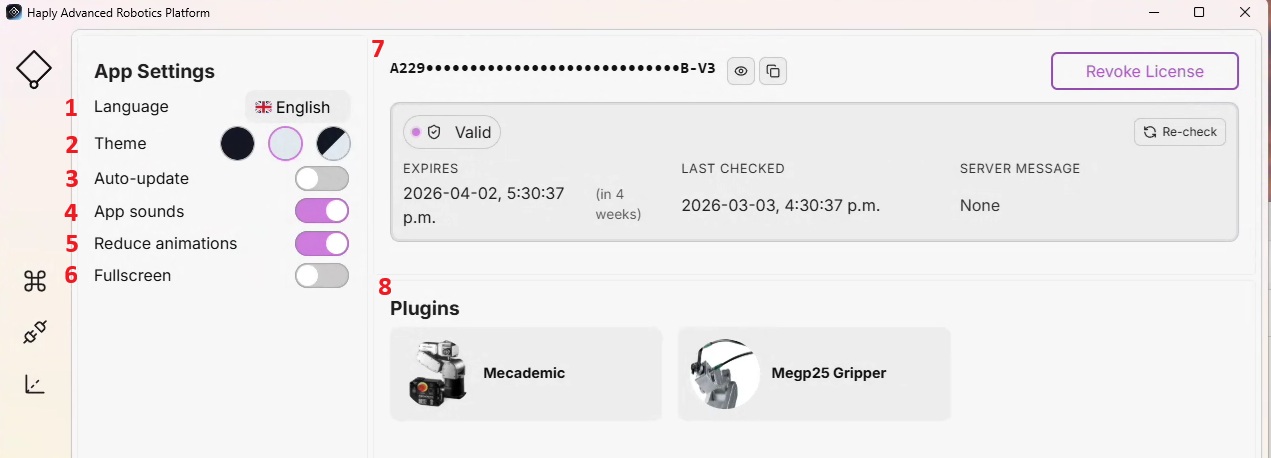
| 1 | Langue | Choisissez la langue de l'interface utilisateur de l'application. | Liste déroulante des langues disponibles |
|---|---|---|---|
| 2 | Thème | Sélectionner l'apparence | Lumière, Obscurité, Système |
| 3 | Mise à jour automatique** | Si activé, HARP Recherche les mises à jour au lancement de l'application. **Fonctionnalité non intégrée pour le moment.** | Toggle |
| 4 | Sons de l'application | Activer ou désactiver les effets sonores de l'interface. | Toggle |
| 5 | Réduire les animations | Empêche l'extension de la barre d'outils gauche au survol de la souris. | Toggle |
| 6 | Plein écran | Fournit une interface utilisateur plein écran pour une utilisation correcte de l'IHM | Toggle |
| 7 | Licence | Saisissez une clé de licence, gérez l'état d'activation | Champ de saisie + boutons Activer/Révoquer |
| 8 | Plugins | Liste des modules installés pour le robot et l'effecteur final |