6. Écran de commande
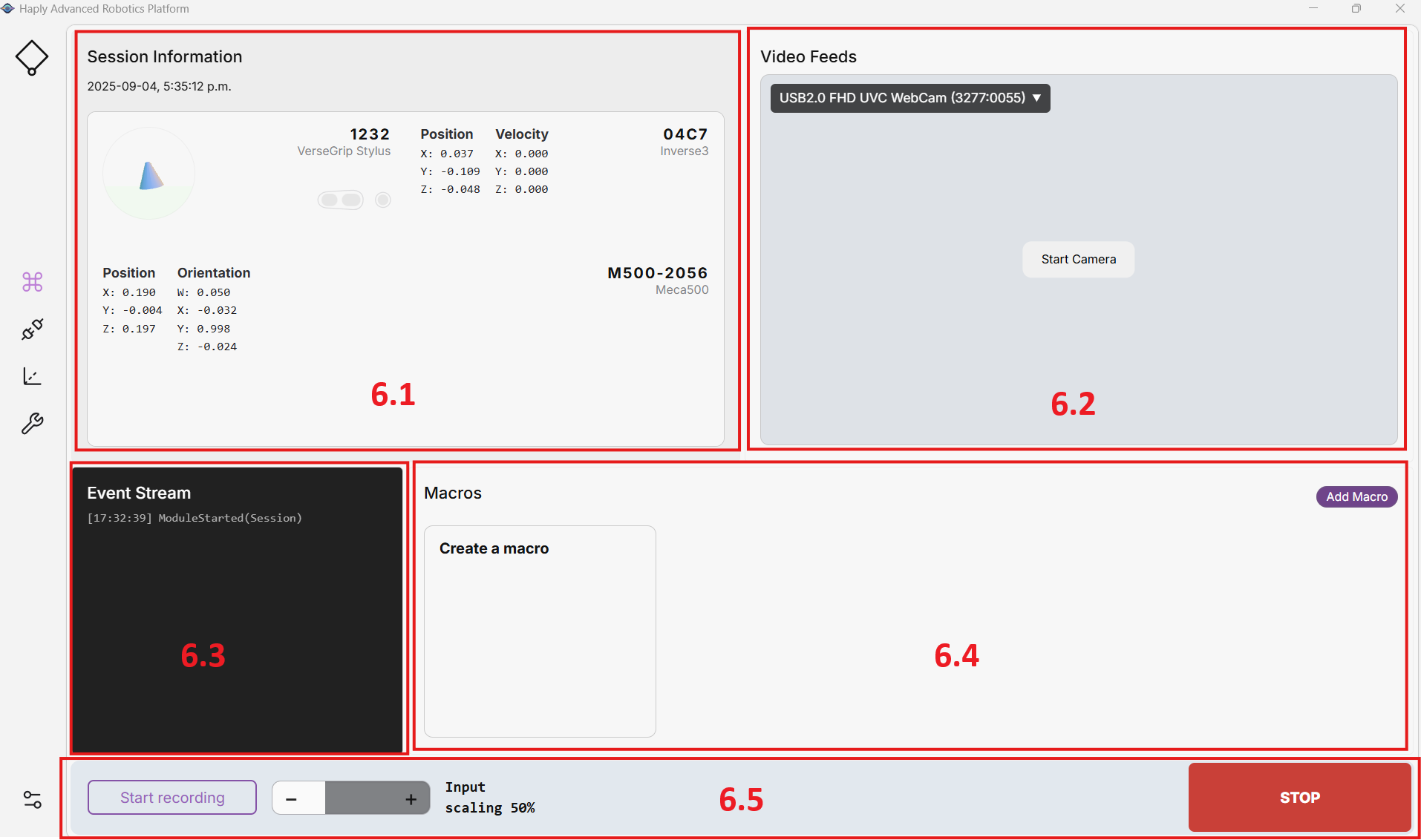
L'écran de commande est l'interface où vous passerez la majeure partie de votre temps avec HARP en téléopération. Il regroupe :
- Informations sur la session
- Flux vidéo des caméras
- Flux d'événements
- Macros
- Barre de commandes (arrêt/enregistrement/mise à l'échelle de l'entrée)
6.1 Informations sur la session
Ce panneau présente des données de télémétrie en direct pour le leader (votre Haply poignée/entrée) et le suiveur (robot) :
- Orientation de la poignée et boutons — Orientation en temps réel de la poignée sans fil et indication des boutons (le cas échéant) enfoncés. Verrouillage de l'orientation : activé/désactivé
- Survol : Zone de poignée/de préhension — Affiche des données d’entrée 3D détaillées (position et vitesse).
- État du bras robotisé — Position et orientation du robot en temps réel.
- Survol : Section Robot — Affiche les angles et les vitesses des articulations.
- État du bras robotisé — Position et orientation du robot en temps réel.
- Survol : Section Robot — Affiche les angles et les vitesses des articulations.
Utilisez ce panneau pour comprendre quel composant est en mouvement et où il se trouve dans l'espace de travail à tout moment.
6.2 Flux vidéo des caméras
Le panneau Flux de la caméra vous permet d'ouvrir les flux provenant de caméras USB et de choisir parmi les périphériques disponibles.
- Démarrez un flux et, si vous le souhaitez, faites pivoter ou retournez l'image.
- Détachez le flux dans une fenêtre séparée pour l'afficher en plein écran sur un autre écran.
6.3 Flux d'événements
Le panneau Flux d'événements fournit un journal continu de l'activité de la session, des avertissements et des erreurs.
- Utilisez-le pour diagnostiquer les problèmes, les pannes ou les comportements inattendus du robot.
- À combiner avec l' horodatage figurant dans les informations de session lors de la consultation des sessions enregistrées.
6.4 Macros
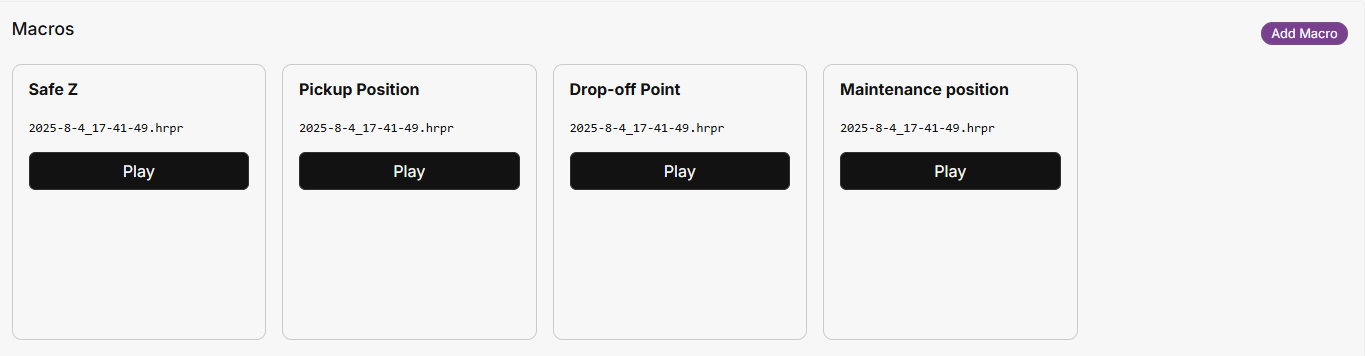
Les macros vous permettent de déclencher des actions enregistrées directement depuis l'écran de commande.
- Cliquez sur une macro pour la modifier ou la supprimer (par exemple, remplacer son enregistrement ou mettre à jour son nom).
- Utilisez « Ajouter une macro » (à droite) pour ajouter un nouveau bouton ; celui-ci sera enregistré dans le projet et chargé à chaque fois.
- Appuyer sur le bouton Lecture d'une macro demande une confirmation avant son exécution (une mesure de sécurité contre toute activation accidentelle).
Barre de commandes 6.5
Vos commandes de session active :

- Arrêter — Un gros bouton Arrêter (à droite) interrompt immédiatement les interactions de la session. Appuyez sur Échap pour déclencher l'arrêt depuis le clavier.
La touche ESC de votre clavier activera également le bouton STOP.
- Mise à l'échelle des entrées — Définit la distance à laquelle le suiveur se déplace par rapport au leader :
- 100 % : Leader 5 cm → Suiveur 5 cm
- 50 % : Leader 5 cm → Suiveur 2,5 cm
Commencez par une échelle d'entrée plus faible lors de la première utilisation d'un nouveau robot ou outil, puis augmentez-la à mesure que votre confiance grandit.
- Verrouillage des axes — Verrouillez n’importe quel axe du robot en appuyant sur « X », « Y » et/ou « Z » de votre clavier. Verrouillez n’importe quel axe d’orientation du robot en appuyant sur « Maj + X », « Maj + Y » et/ou « Maj + Z » de votre clavier.

- Enregistrement — Démarrer l’enregistrement capture les données du suiveur pendant son fonctionnement. Terminer l’enregistrement sauvegarde l’enregistrement dans l’arborescence de dossiers de votre projet.
Pendant l'enregistrement

- Exécution d'une macro — Le bouton Pause permet de mettre en pause ou d'arrêter l'exécution d'une macro. (La pause n'interrompt pas l'exécution des commandes en cours.)
Pendant la lecture des macros

En pause

- Déverrouiller les haches — Par mesure de sécurité, si HARP La fenêtre n'étant pas l'élément central de la téléopération, les mouvements des axes du robot seront bloqués, empêchant tout déplacement de celui-ci.