10. Configuration de l'espace de travail du robot, limites et zones d'exclusion
10.1 Orientation du robot
L'utilisateur doit d'abord configurer le robot dans la page de configuration de l'espace de travail. Ainsi, lorsque l'utilisateur déplace le périphérique d'entrée vers la gauche, le robot doit également se déplacer vers la gauche. De même, si l'utilisateur déplace le périphérique d'entrée vers le haut, le robot doit également monter.
Sur la page de configuration utilisateur, vous trouverez votre robot connecté.
Cliquez sur le robot dans la liste d'objets située à gauche.
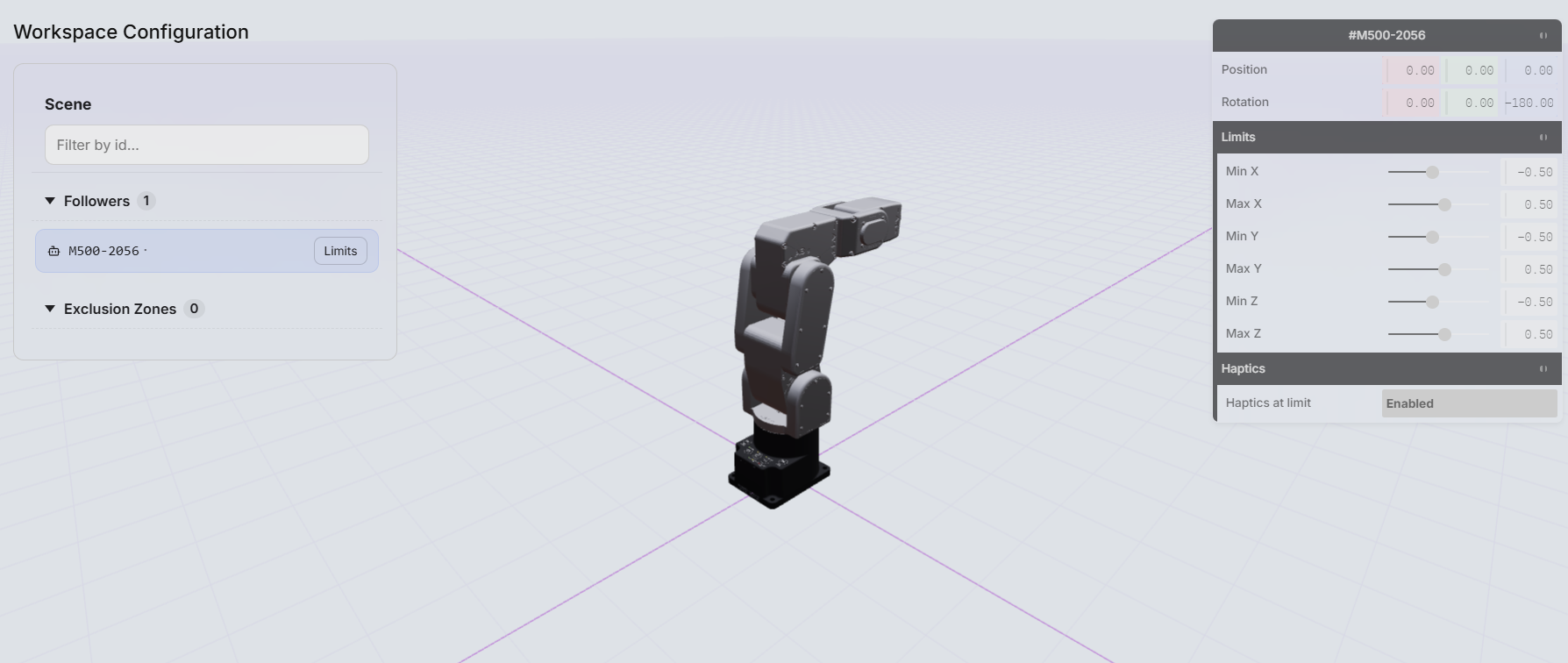
Sur la droite de l'écran, les variables du robot s'affichent. Vous pouvez y modifier la position de la base du robot dans l'espace de travail, ainsi que son orientation si vous souhaitez le monter dans une position différente de celle par défaut.
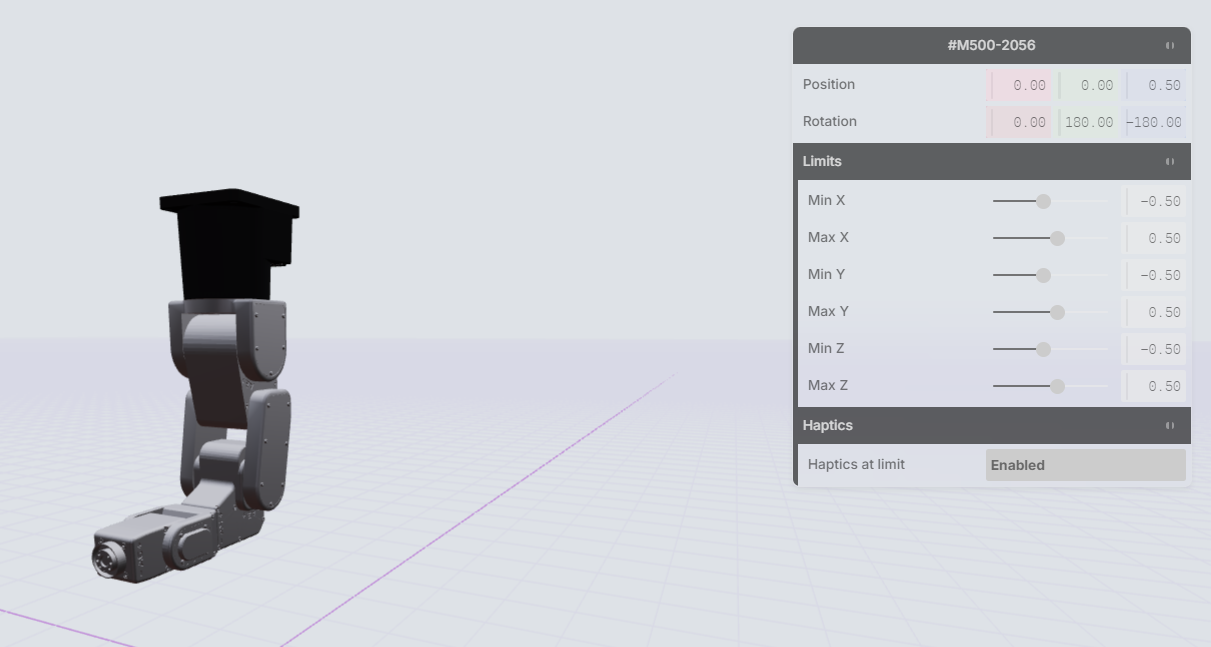
Appuyez sur le bouton ENREGISTRER avant de quitter la page pour conserver vos modifications.
10.2 Définition des limites du robot
L'utilisateur peut limiter la portée du robot en définissant des limites d'espace de travail. Ces limites sont utiles pour définir des zones interdites au robot.
Par exemple :
A) Si votre robot se trouvait à l'intérieur d'une cellule robotisée, mais que le plafond de l'enceinte était bas, vous pourriez définir une hauteur de plafond inférieure pour les limites du robot, ce qui empêcherait le bras du robot d'entrer dans cet espace par rapport au TRF de l'effecteur terminal.
Sur la droite de la page de configuration de l'espace de travail, vous trouverez les points de définition des limites. Vous pouvez y paramétrer les déplacements maximum et minimum de l'espace de travail dans les espaces positifs et négatifs de chaque axe.
Des limites d'espace de travail ou des zones d'exclusion incorrectes peuvent entraîner le déplacement du robot dans des zones dangereuses. Toutes les limites et zones doivent être validées physiquement à vitesse réduite avant toute utilisation à proximité de personnes ou d'équipements.
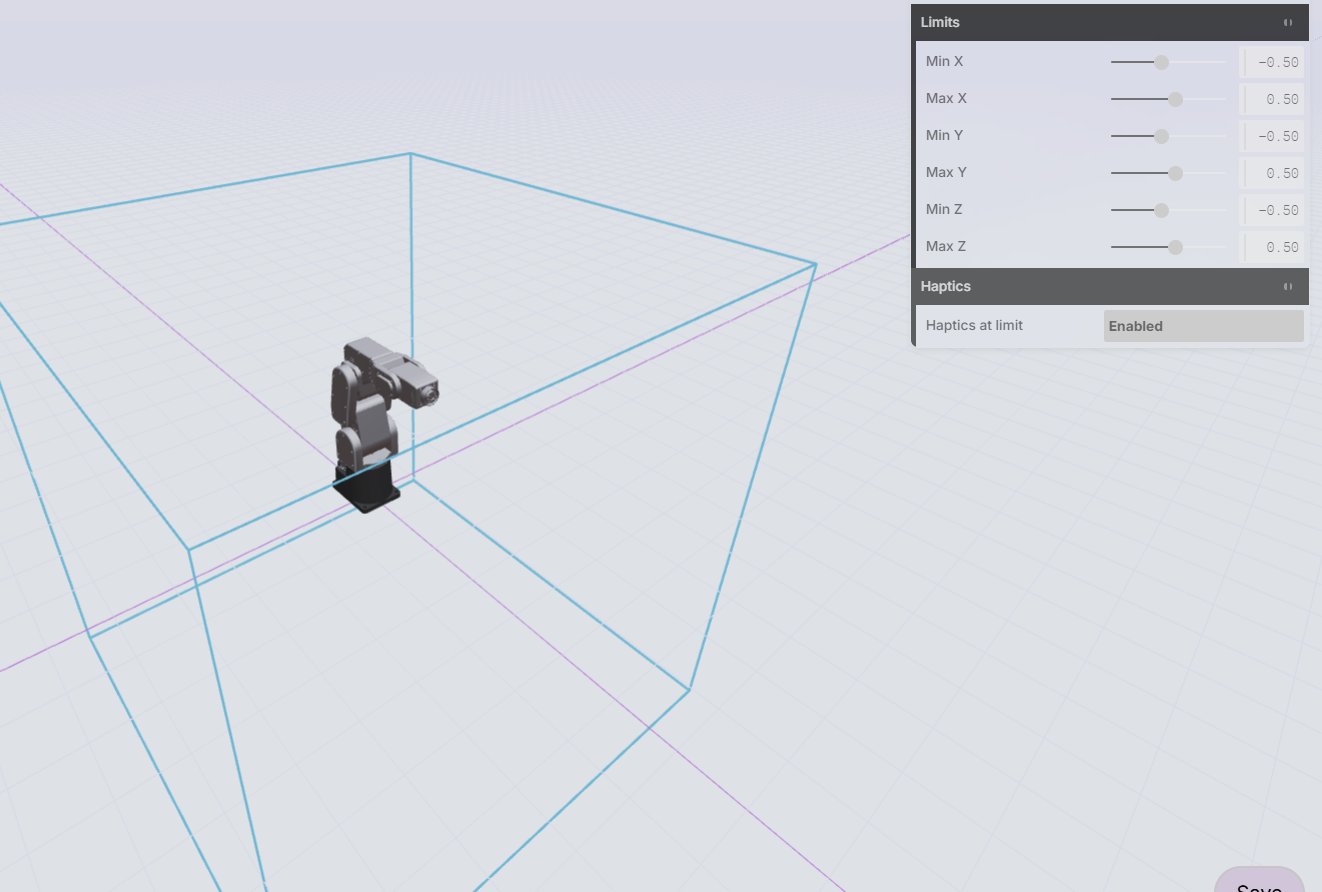
Le module d'extension du robot Mecademic prendra en compte les paramètres de limite de cet espace de travail et ajoutera 1 cm. Cela permettra au contrôleur Mecademic d'appliquer ces limites si HARP Le système de limite virtuelle de n'était pas disponible.
Appuyez sur le bouton ENREGISTRER avant de quitter la page pour conserver vos modifications.
10.3 Définition des zones d'exclusion
Les zones d'exclusion sont des objets virtuels que vous pouvez placer dans votre espace de travail pour empêcher l'effecteur final d'entrer en collision avec des objets physiques présents dans votre espace de travail.
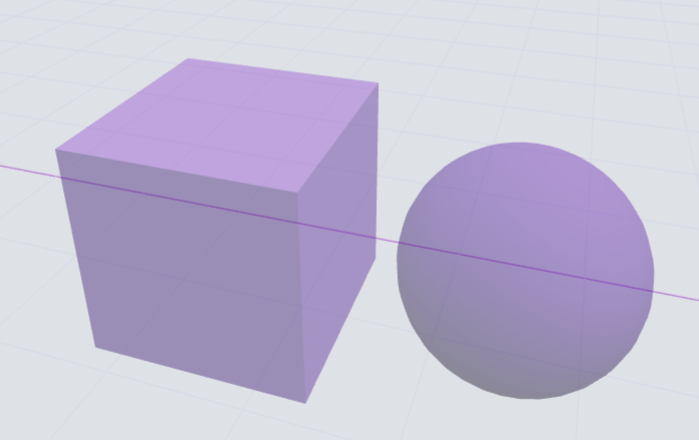
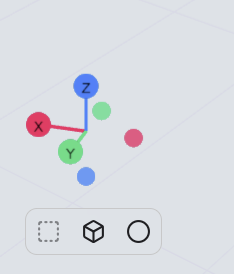
En bas à gauche, vous verrez deux icônes : un cube et une sphère . Cliquez sur la forme que vous souhaitez ajouter à l’espace de travail.
La liste des objets a ajouté la nouvelle zone d'exclusion.
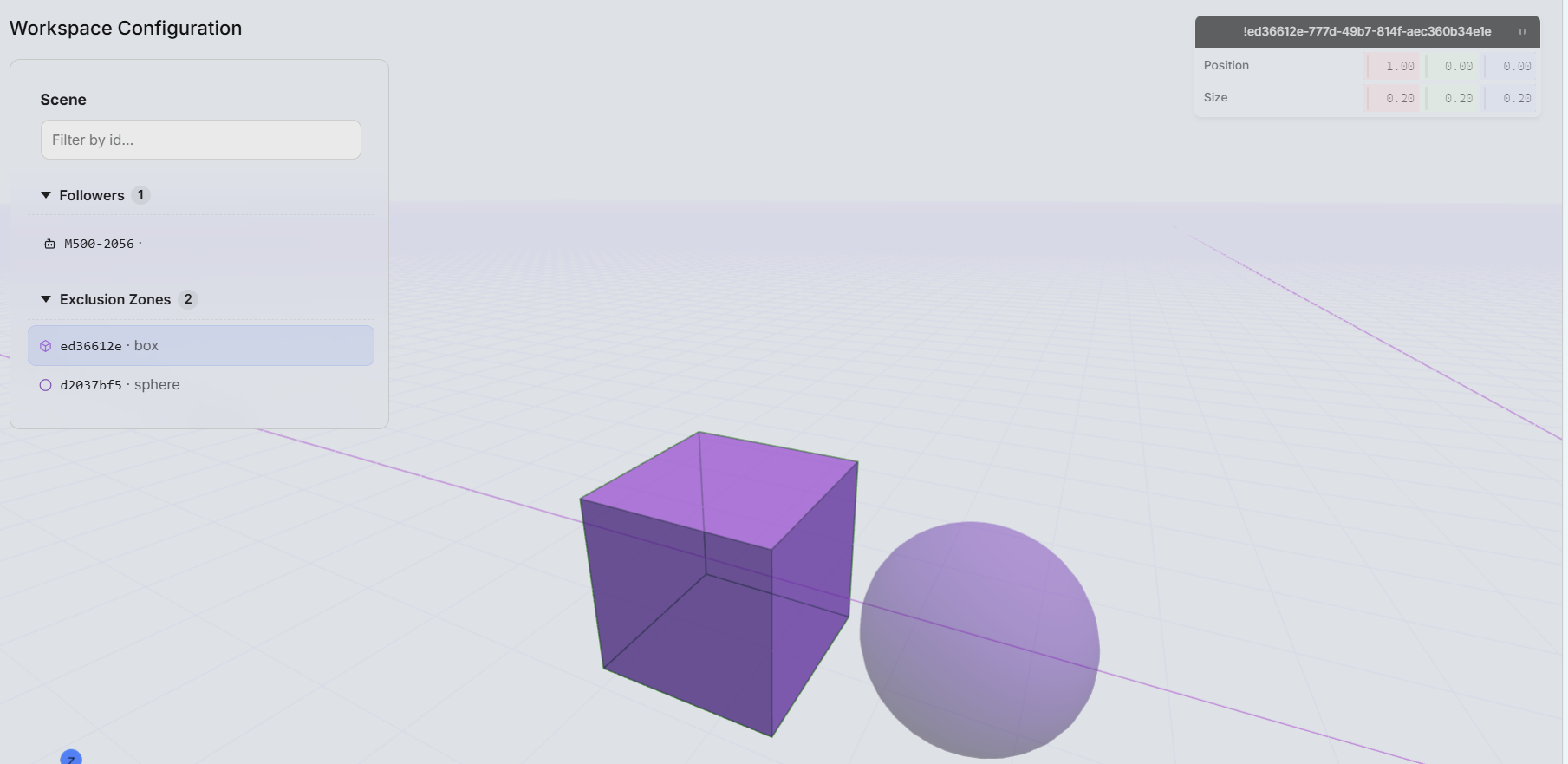
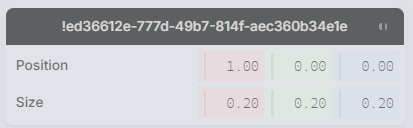
Sur la droite, vous verrez les variables disponibles pour cette zone d'exclusion.
Cubes disposent de paramètres de position, de longueur, de largeur et de hauteur.
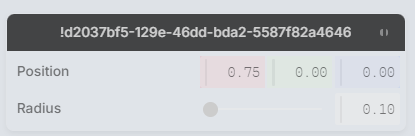
Les sphères ont un réglage de position et de diamètre.
Appuyez sur le bouton ENREGISTRER avant de quitter la page pour conserver vos modifications.
10.4 Zone d'exclusion - Collision de lecture
Lors de la lecture de tout enregistrement de robot, HARP Une erreur sera générée si le robot traverse une zone d'exclusion. Comme il est possible de partager les fichiers de trajectoire enregistrés avec d'autres projets et d'autres utilisateurs, il est également possible qu'un poste de travail comporte des zones d'exclusion qui entravent le suivi de la trajectoire enregistrée, zones qui n'étaient pas présentes sur l'espace de travail où l'enregistrement a été effectué. C'est pourquoi, HARP Il lira les données en avance dans le fichier et déterminera si une collision se produira entre la trajectoire future de l'effecteur terminal et une zone d'exclusion.
Cas 1 : Si HARP Si le système détermine qu'une collision va se produire entre la position actuelle du robot et la position de début d'un fichier de lecture, il générera une erreur indiquant qu'une zone d'exclusion se trouve sur le chemin du passage enregistré.
Cas 2 : Si HARP Si le système détecte qu'une collision va se produire pendant la lecture du trajet enregistré, il interrompt la lecture et génère une erreur indiquant qu'une zone d'exclusion se trouve sur le trajet enregistré.