Enregistrer une macro
L'enregistrement des mouvements du robot vous permet de créer des macros pouvant être relues ultérieurement pour des tâches répétitives. En enregistrant un mouvement commandé à distance, vous pouvez réutiliser la même séquence de mouvements pour automatiser une partie d'un processus.
Les enregistrements conservent la durée du mouvement d'origine, de sorte que la lecture suit la même échelle de temps que la séquence enregistrée.
Pendant l'enregistrement, HARP recueille les données côté suiveur, notamment les positions des articulations du robot, les vitesses articulaires, les données de force et l'état de la pince, lorsqu'elles sont disponibles.
Comme les données enregistrées proviennent des dispositifs de suivi, vous pouvez effectuer la téléopération en utilisant la méthode de contrôle la plus adaptée à la tâche, notamment :
- Contrôle en translation uniquement
- Contrôle de la position et de l'orientation
- Verrouillage des axes
- Extension du mouvement
Ces paramètres de téléopération influencent la manière dont le mouvement est généré, tandis que le mouvement résultant du suiveur est enregistré en vue de sa lecture.
Lancer et arrêter un enregistrement
- Depuis la barre de commandes, cliquez sur « Démarrer l'enregistrement » à tout moment, que l'embrayage soit enclenché ou non. Consultez le centre de commandes pour plus d'informations.
- Pendant que l'enregistrement est en cours, HARP capture toutes les données du côté du suiveur, y compris les périodes d'inactivité.
- Une fois l'enregistrement terminé, cliquez sur Terminer l'enregistrement pour arrêter et enregistrer la capture. Les fichiers enregistrés sont automatiquement sauvegardés dans le dossier
raw/du projet. - Pour ajouter l'action enregistrée au panneau « Macros », cliquez sur « Ajouter une macro ». Pour plus d'informations, consultez la section « Macros ».
- Saisissez un nom ou un numéro dans le champ « Étiquette » de la macro, ou laissez ce champ vide si aucune étiquette n'est nécessaire.
- Cliquez sur Sélectionner un fichier et accédez au dossier
raw/du projet. - Sélectionnez un ou plusieurs fichiers
.hrprenregistrés. - Cliquez sur « Créer ». La nouvelle macro apparaîtra dans le panneau « Macros » et pourra ensuite être utilisée pour la lecture.
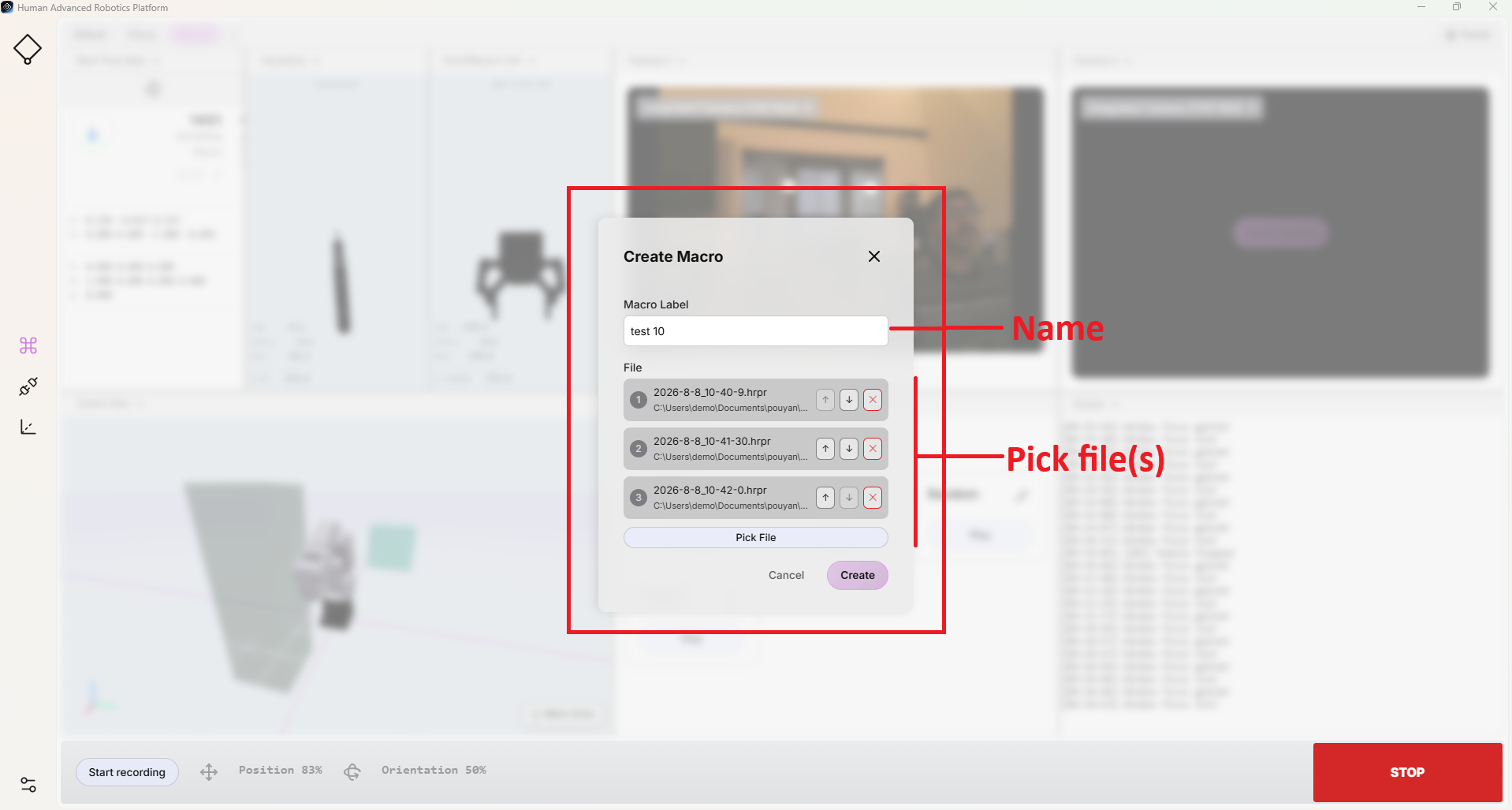
Séquence de macros
Pour faciliter l'enregistrement et l'automatisation, HARP permet de regrouper plusieurs actions enregistrées en une seule macro.
Dans de nombreuses applications, il peut s'avérer peu pratique d'enregistrer un processus complet en une seule session. Il est préférable d'enregistrer la tâche par segments plus courts, chaque segment étant sauvegardé sous forme de macro distincte. Ces séquences enregistrées peuvent ensuite être combinées en une seule macro.
Pendant la lecture, HARP exécute les enregistrements .hrpr sélectionnés les uns après les autres, selon l'ordre de séquence défini.
Étant donné que les enregistrements capturent les mouvements de la main de l'utilisateur commandés à distance, il est important de réduire au minimum les pauses inutiles entre les segments de séquence. Des transitions courtes entre les macros enregistrées contribuent à un mouvement plus fluide et continu lors de la lecture.
Modifier une macro
Une fois la macro créée, vous pouvez modifier sa configuration à tout moment. Cela inclut notamment la modification du nom de la macro, le remplacement de l'enregistrement associé, ou encore l'ajout et la suppression de mouvements dans une séquence.
Pour modifier une macro, cliquez surl'icône en forme de crayon située dans le coin supérieur droit de la macro correspondante, dans le panneau « Macros ».
Données collectées
Les macros enregistrées sont sauvegardées avec le format de nom de fichier suivant :
YYYY-M-D_H-m-s.hrpr
Par exemple :
2026-9-7_9-29-32.hrpr
Au cours d'une session d'enregistrement, HARP enregistre au minimum les données suivantes du côté du suiveur :
- Bras robotique : position, angles d'articulation et vitesse
- Effecteur terminal : position
Les enregistrements sont stockés dans un format texte inspiré du G-code, ce qui permet de revoir et de modifier les trajectoires si nécessaire.
- Il est possible de supprimer des lignes individuelles ou des valeurs d'axes afin de personnaliser le comportement de la lecture.
- Les valeurs d'axes manquantes conservent leurs valeurs actuelles. Si un axe est omis lors d'une étape de lecture, HARP maintient cet axe à sa position actuelle au lieu de lui attribuer une nouvelle valeur.
Pour plus d'informations sur les macros enregistrées et la structure de leurs fichiers, consultez la section consacrée au format de fichier des macros.
Macro d'accueil
Comme expliqué dans la section « Pose d'accueil configurable », vous pouvez enregistrer une configuration du robot comme pose d'accueil par défaut.
Comme la fonction « Évitement des collisions » est activée automatiquement lors de l'exécution de la macro de retour à la position d'accueil, HARP recalcule la trajectoire de déplacement en fonction de la position actuelle du robot, de la position d'accueil configurée et des obstacles définis dans la scène de l'espace de travail.
Lorsqu'une phrase d'accueil est enregistrée, HARP crée automatiquement le fichier suivant dans le dossier raw/ du projet : CG0-HOME.hrpr
Ce fichier contient la configuration de la page d'accueil.
Chaque fois que vous cliquez sur Conférence dans la macro Accueil, le planificateur de trajectoire utilise la position d'accueil enregistrée pour générer une trajectoire évitant les collisions. Le mouvement planifié qui en résulte est enregistré sous le nom suivant : CG0-HOME-PLANNED.hrpr
La trajectoire prévue peut varier à chaque génération, en fonction de la position actuelle du robot, de la position cible et des obstacles définis dans l'espace de travail.
Par conséquent, outre les fichiers de mouvement enregistrés par l'utilisateur, le dossier raw/ Le répertoire du projet peut également contenir ces deux fichiers liés à la page d'accueil :
CG0-HOME.hrpr— Contient la séquence d'accueil configurée.CG0-HOME-PLANNED.hrpr— Contient la trajectoire d'évitement de collisions générée le plus récemment vers la position d'accueil.
Exemple
Par exemple, supposons que votre projet s'appelle Haply_Robotique et qu'il se trouve dans le dossier Documents/projects.
Lorsque vous enregistrez une macro, HARP enregistre automatiquement l'enregistrement dans le dossier raw/ du projet. Pour accéder aux macros enregistrées, accédez à :
/Documents/projects/Haply_Robotics/raw/
Dans ce dossier, vous trouverez les fichiers de macros enregistrées au format .hrpr.