Enregistrement de macros
En enregistrant les mouvements d'un robot, vous pouvezcréer des macros quipermettront de les reproduire ultérieurement. L'enregistrement des mouvements effectués à distance permet de réutiliser la même séquence de mouvements et d'automatiser ainsi une partie du processus.
Comme la chronologie des mouvements d'origine est conservée dans l'enregistrement, les mouvements s'effectuent à la même échelle de temps que la séquence enregistrée lors de la lecture.
Pendant l'enregistrement, HARP récupère les données du côté du suiveur, notamment, si elles sont disponibles, la position et la vitesse des articulations du robot, les données de force ainsi que l'état de la pince.
Les données d'enregistrement étant récupérées à partir des appareils connectés, vous pouvez les contrôler à distance en utilisant la méthode de commande la mieux adaptée à la tâche à accomplir. Voici quelques exemples de méthodes possibles :
- Commande en translation uniquement
- Contrôle de la position et de l'attitude
- Verrouillage de l'axe
- Mise à l'échelle des mouvements
Ces paramètres de commande à distance ont une incidence sur la manière dont les mouvements sont créés ; par conséquent, les mouvements des suiveurs sont enregistrés en vue de leur lecture.
Démarrer/arrêter l'enregistrement
- Depuis la barre de commandes, vous pouvez cliquer à tout moment sur « Démarrer l'enregistrement », que le Clutch soit connecté ou non. Pour plus d'informations, consultez le Centre de commande.
- Pendant l'enregistrement, HARP récupère toutes les données du côté du suiveur, y compris celles correspondant aux périodes d'inactivité.
- Une fois l'enregistrement terminé, Fin de l'enregistrement Cliquez pour arrêter l'acquisition, puis enregistrez. Le fichier d'enregistrement se trouve dans le dossier du projet
raw/Il sera automatiquement enregistré dans le dossier. - Pour ajouter une action enregistrée au panneau « Macros », cliquez sur «Ajouter une macro ». Pour plus d'informations, consultez la section « Macros ».
- Saisissez un nom ou un numéro dans le champ « Étiquette » de la macro. Si vous ne souhaitez pas d'étiquette, laissez ce champ vide.
- Sélectionner un fichier Cliquez sur, puis sélectionnez le projet
raw/Aller dans le dossier. - enregistré
.hrprSélectionnez au moins un fichier. - Cliquez sur « Créer ». La nouvelle macro s'affiche dans le panneau « Macros » et peut désormais être exécutée.
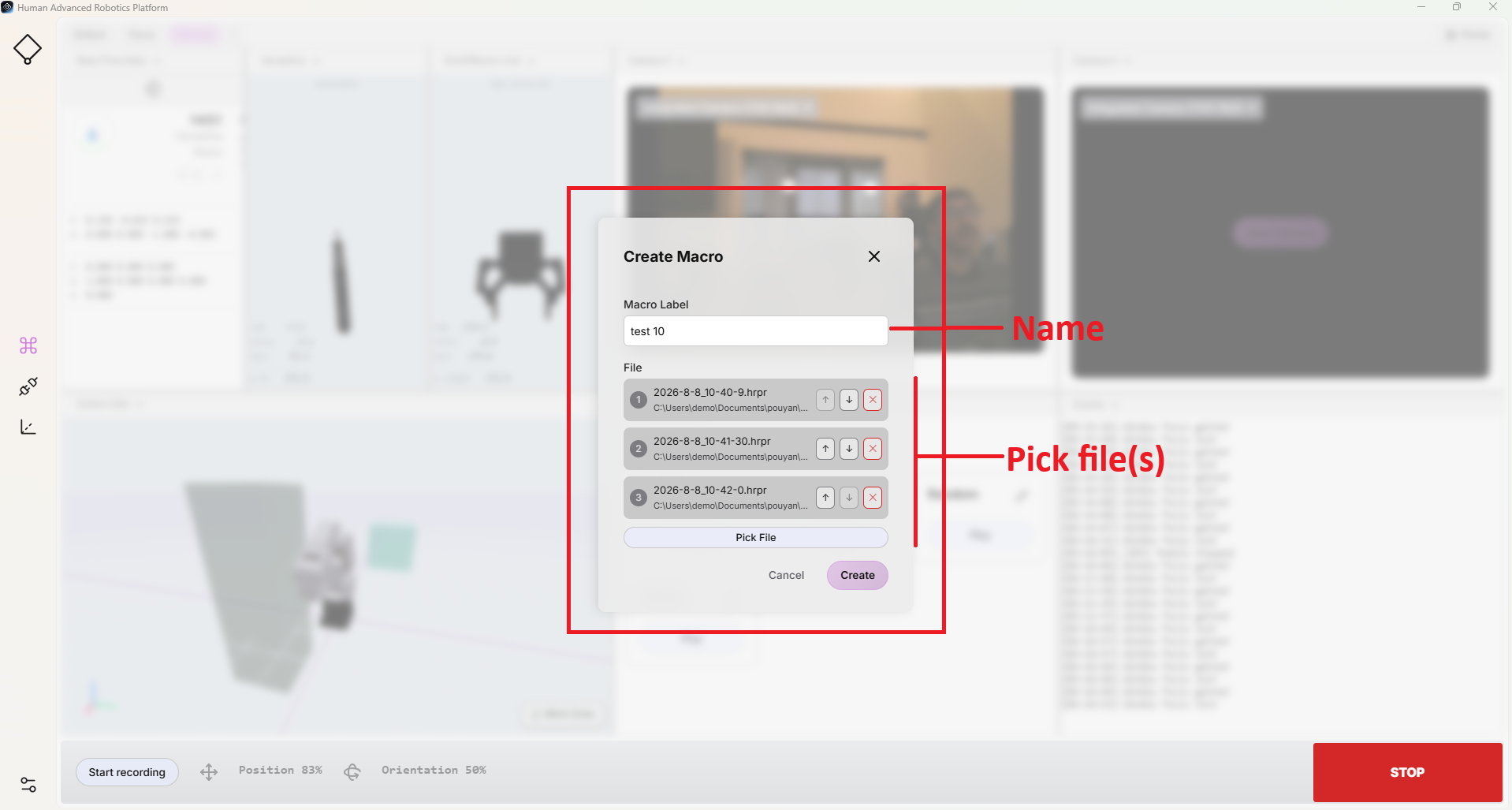
Séquence de macros
Afin de faciliter l'enregistrement et l'automatisation, HARP permet de regrouper plusieurs actions enregistrées au sein d'une seule macro.
Dans de nombreux cas, il n'est pas toujours possible d'enregistrer l'intégralité d'un processus en une seule session. Il est toutefois possible de diviser le travail en petits segments, de les enregistrer, puis de sauvegarder chaque segment sous forme de macro distincte. Ces actions enregistrées peuvent ensuite être regroupées en une seule macro.
Lors de la lecture, HARP lit, dans l'ordre défini par la séquence, les fichiers sélectionnés .hrpr Exécute les enregistrements dans l'ordre.
Lors de l'enregistrement, il est important d'éviter toute pause inutile entre les segments d'une séquence afin de capturer correctement les mouvements de la main effectués par l'utilisateur à distance. En raccourcissant les transitions entre les macros enregistrées, on facilite l'obtention d'un mouvement plus fluide et continu lors de la lecture.
Modification des macros
Une fois la macro créée, vous pouvez modifier ses paramètres à tout moment. Ces modifications comprennent notamment la modification du nom de la macro, le remplacement de l'enregistrement associé, ainsi que l'ajout ou la suppression d'actions dans la séquence.
Pour modifier une macro, cliquez sur l'icône en forme de stylo située dans le coin supérieur droit de la macro concernée, dans le panneau «Macros ».
Données collectées
Les macros enregistrées sont sauvegardées sous le format de nom de fichier suivant :
YYYY-M-D_H-m-s.hrpr
Exemple :
2026-9-7_9-29-32.hrpr
Pendant une session d'enregistrement, HARP récupère au moins les données suivantes provenant des abonnés :
- Bras robotisé: position, angle des articulations, vitesse
- Effecteur terminal: position
Les enregistrements sont conservés dans un format texte inspiré du G-code, ce qui permet de vérifier et de modifier les trajectoires de déplacement si nécessaire.
- Pour personnaliser la lecture, vous pouvez supprimer des lignes ou des valeurs d'axes individuelles.
- La valeur de l'axe manquant conserve sa valeur actuelle. Si un axe est omis lors d'une étape de lecture, HARP ne lui attribue pas de nouvelle valeur, mais maintient cet axe à sa position actuelle.
Pour plus d'informations sur les macros enregistrées et la structure de leurs fichiers, veuillez consulter la section «Format des fichiers de macros ».
Accueil Macro
Comme expliqué dans la section « Pose d'origine configurable », vous pouvez enregistrer la configuration du robot en tant que pose d'origine par défaut.
Lors de l'exécution d'une macro « Home », la fonction « Collision Avoidance » s'applique automatiquement ; ainsi, «HARP » recalcule la trajectoire en fonction de la posture actuelle du robot, de la posture de référence définie et des obstacles définis dans la scène de l'espace de travail.
Une fois la « Home Pose » enregistrée, «HARP » est ajouté au projet raw/ Les fichiers suivants seront créés automatiquement dans le dossier :CG0-HOME.hrpr
Ce fichier permet d'enregistrer la « Home Pose » définie.
Accueil Macro de Jouer À chaque fois que vous cliquez, la fonction de planification de trajectoire génère une trajectoire permettant d'éviter les obstacles en utilisant la « Home Pose » enregistrée. La trajectoire générée est enregistrée dans le fichier suivant :CG0-HOME-PLANNED.hrpr
La trajectoire planifiée peut varier à chaque génération en fonction de la posture actuelle du robot, de la posture de référence (Home Pose) et des obstacles définis dans l'espace de travail.
C'est pourquoi, en plus des fichiers d'enregistrement des actions créés par l'utilisateur, le projet raw/ Le dossier peut également contenir les deux fichiers suivants, liés à « Home » :
CG0-HOME.hrpr— Enregistre la « Home Pose » définie.CG0-HOME-PLANNED.hrpr— Enregistre la dernière trajectoire d'évitement d'obstacles générée en vue de la « Home Pose ».
Exemple
À titre d'exemple, si le nom du projet est Haply_Robotique Et donc,Documents/projects Supposons qu'il se trouve dans ce répertoire.
Lorsque vous enregistrez une macro,HARP enregistre la macro dans le dossier raw/ Il sera automatiquement enregistré dans un dossier. Pour accéder à la macro enregistrée, accédez au chemin suivant :
/Documents/projects/Haply_Robotics/raw/
Ce répertoire contient :.hrpr Ce dossier contient des fichiers de macros enregistrés au format standard.