Enregistrement de macros
En enregistrant les mouvements d'un robot, vous pouvez créer des macros quipermettront de les rejouer ultérieurement et de les utiliser pour des tâches répétitives. L'enregistrement de mouvements effectués à distance permet de réutiliser la même séquence de mouvements afin d'automatiser une partie du processus.
L'enregistrement conservant la synchronisation du mouvement d'origine, la lecture suit la même échelle de temps que la séquence enregistrée.
Pendant l'enregistrement, HARP capture les données provenant du côté des suiveurs. Celles-ci comprennent, lorsqu'elles sont disponibles, la position des articulations du robot, la vitesse des articulations, les données de force et l'état de la pince.
Les données enregistrées étant collectées sur l'appareil suiveur, vous pouvez les contrôler à distance en choisissant le mode de commande le mieux adapté à la tâche. Cela comprend notamment :
- Commande dédiée au mode bichronal
- Contrôle de la position et de l'orientation
- Verrouillage de l'axe
- Mise à l'échelle des mouvements
Ces paramètres de commande à distance influencent la manière dont le mouvement est généré, et le mouvement du suiveur ainsi créé est capturé en vue de sa lecture.
Démarrer/Arrêter l'enregistrement
- Dans la barre de commandes, cliquez à tout moment sur « Démarrer l'enregistrement », que l'embrayage soit engagé ou non. Pour plus d'informations, consultez le Centre de commande.
- Pendant l'enregistrement, HARP capture l'intégralité des données provenant du dispositif suiveur, y compris les segments où aucun mouvement n'est détecté.
- Une fois l'enregistrement terminé, Fin de l'enregistrementCliquez sur pour arrêter l'enregistrement et enregistrer les données capturées. Le fichier enregistré se trouve dans le dossier
raw/Ils sont automatiquement enregistrés dans un dossier. - Pour ajouter un mouvement enregistré au panneau des macros, cliquez sur « Ajouter une macro». Pour plus d'informations, consultez la section« Macros».
- Saisissez un nom ou un numéro dans le champ « Étiquette de macro ». Si vous n'avez pas besoin d'étiquette, vous pouvez laisser ce champ vide.
- Sélectionner un fichierCliquez sur et sélectionnez le projet
raw/Accédez à ce dossier. - Enregistré
.hrprVeuillez sélectionner au moins un fichier. - Cliquez sur « Créer». La nouvelle macro s'affiche dans le panneau des macros et est alors prête à être exécutée.
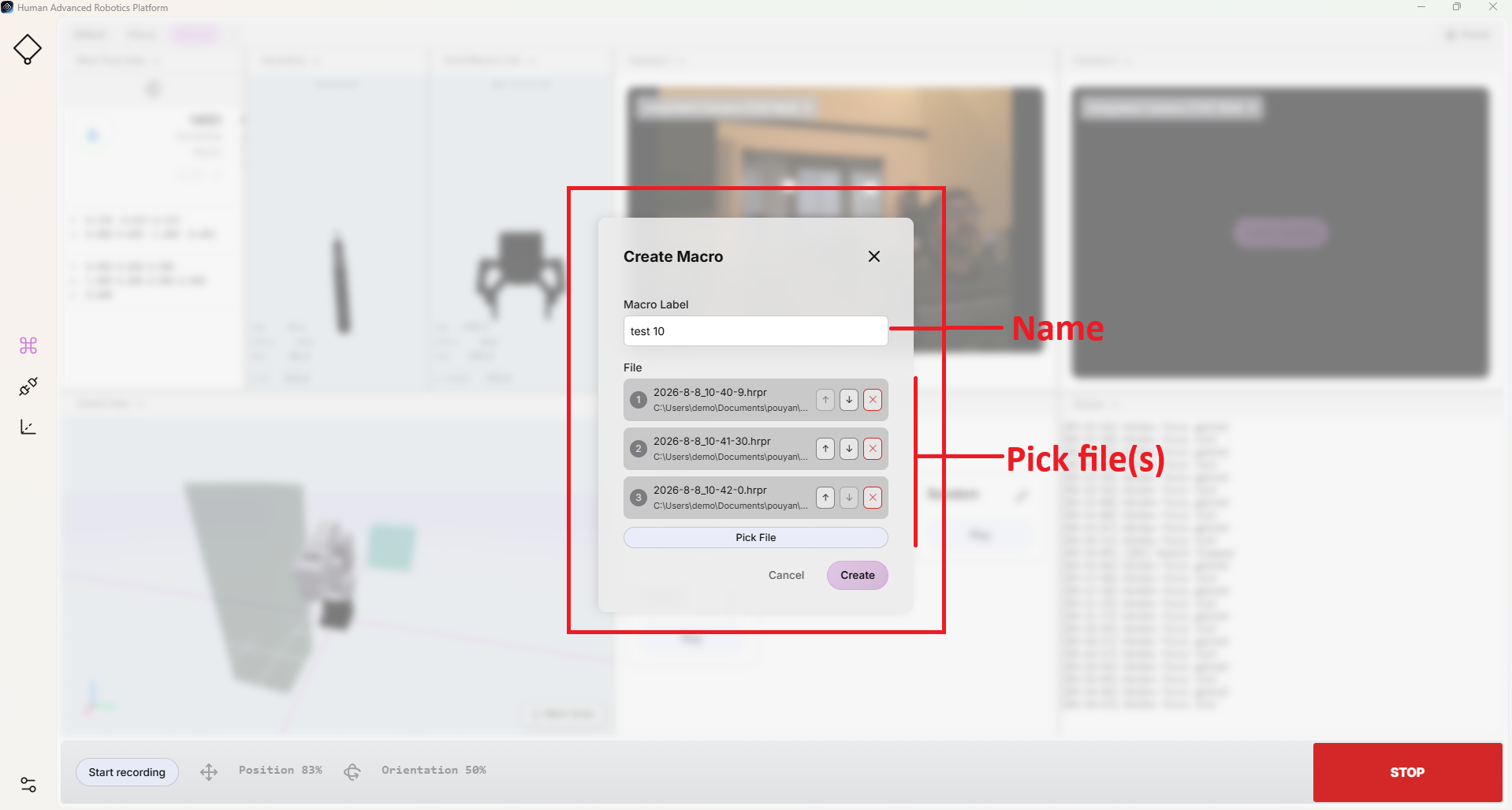
Séquence macro
Pour faciliter l'enregistrement et l'automatisation, HARP permet de regrouper plusieurs mouvements enregistrés en une seule macro.
Dans de nombreux domaines d'application, il n'est pas toujours possible d'enregistrer l'intégralité du processus en une seule session. Il est toutefois possible de diviser le travail en segments plus courts, de les enregistrer, puis de sauvegarder chaque segment sous forme de macro distincte. Les séquences ainsi enregistrées peuvent ensuite être combinées en une seule macro.
Pendant la lecture, HARP sélectionne les séquences selon l'ordre dans lequel elles ont été configurées .hrpr Les enregistrements sont lancés les uns après les autres.
L'enregistrement capturant les mouvements de la main effectués à distance par l'utilisateur, il est important de réduire au minimum les pauses inutiles entre les séquences. En limitant la durée des transitions entre les macros enregistrées, vous obtiendrez des mouvements plus fluides et continus lors de la lecture.
Édition de macros
Une fois la macro créée, vous pouvez modifier sa configuration à tout moment. Cela inclut notamment la modification du nom de la macro, le remplacement de l'enregistrement associé, ainsi que l'ajout ou la suppression de mouvements dans la séquence.
Pour modifier une macro, cliquez sur l'icône en forme de stylosituée dans le coin supérieur droit de la macro concernée dans le panneau des macros.
Données collectées
Les macros enregistrées sont sauvegardées sous le format de nom de fichier suivant :
YYYY-M-D_H-m-s.hrpr
Voici quelques exemples :
2026-9-7_9-29-32.hrpr
Pendant une session d'enregistrement, HARP collecte au moins les données suivantes provenant des abonnés :
- Bras robotique : position, angle d'articulation et vitesse
- Effecteur final : position
Les données d'enregistrement sont stockées dans un format texte inspiré du G-code, ce qui vous permet de consulter et de modifier les trajectoires de mouvement lorsque cela est nécessaire.
- Pour personnaliser la lecture, vous pouvez supprimer des lignes ou des valeurs d'axe individuelles.
- Les valeurs d'axe manquantes conservent leur valeur actuelle. Lors de la phase de lecture, si un axe est omis, HARP maintient cet axe à sa position actuelle au lieu de lui attribuer une nouvelle valeur.
Pour plus d'informations sur les macros enregistrées et la structure des fichiers, consultez la section « Format des fichiers de macros».
Macros d'accueil
Comme expliqué dans la section « Positions d'origine configurables», vous pouvez enregistrer la configuration du robot en tant que position d'originepar défaut.
Lorsque la macro « Retour à la position d'origine » est exécutée, la fonction d'évitement des collisions s'applique automatiquement ; HARP recalcule alors la trajectoire de mouvement en fonction de la posture actuelle du robot, de la posture de retour à la position d'origine configurée et des obstacles définis dans la scène de l'espace de travail.
Une fois la pose d'accueil enregistrée, HARP est (est) le projet de raw/ Les fichiers suivants sont créés automatiquement dans le dossier : CG0-HOME.hrpr
Ce fichier contient les poses de départ configurées.
Accueil Macro de LectureÀ chaque fois que vous cliquez sur ce bouton, le planificateur de trajectoire génère une trajectoire évitant les collisions à l'aide de la pose d'origine enregistrée. Le mouvement planifié ainsi généré est enregistré comme suit : CG0-HOME-PLANNED.hrpr
La trajectoire prévue peut varier à chaque génération en fonction de la posture actuelle du robot, de la posture cible et des obstacles définis dans l'espace de travail.
Par conséquent, outre les fichiers Motion enregistrés par l'utilisateur, le projet contient également raw/ Le dossier peut contenir les deux fichiers suivants liés à la page d'accueil :
CG0-HOME.hrpr— Enregistre la pose d'accueil configurée.CG0-HOME-PLANNED.hrpr— Enregistre la trajectoire d'évitement de collision vers la position d'origine qui a été générée en dernier.
Exemple
Par exemple, si le nom du projet est Haply_Robotiqueet Documents/projects Supposons que le fichier se trouve dans ce répertoire.
Lorsque vous enregistrez une macro, HARP ajoute le contenu de l'enregistrement au projet raw/ Il est automatiquement enregistré dans un dossier. Pour accéder à la macro enregistrée, rendez-vous à l'emplacement suivant :
/Documents/projects/Haply_Robotics/raw/
Dans ce répertoire .hrpr Vous pouvez trouver des fichiers de macros enregistrés au format .