Créer un nouveau projet
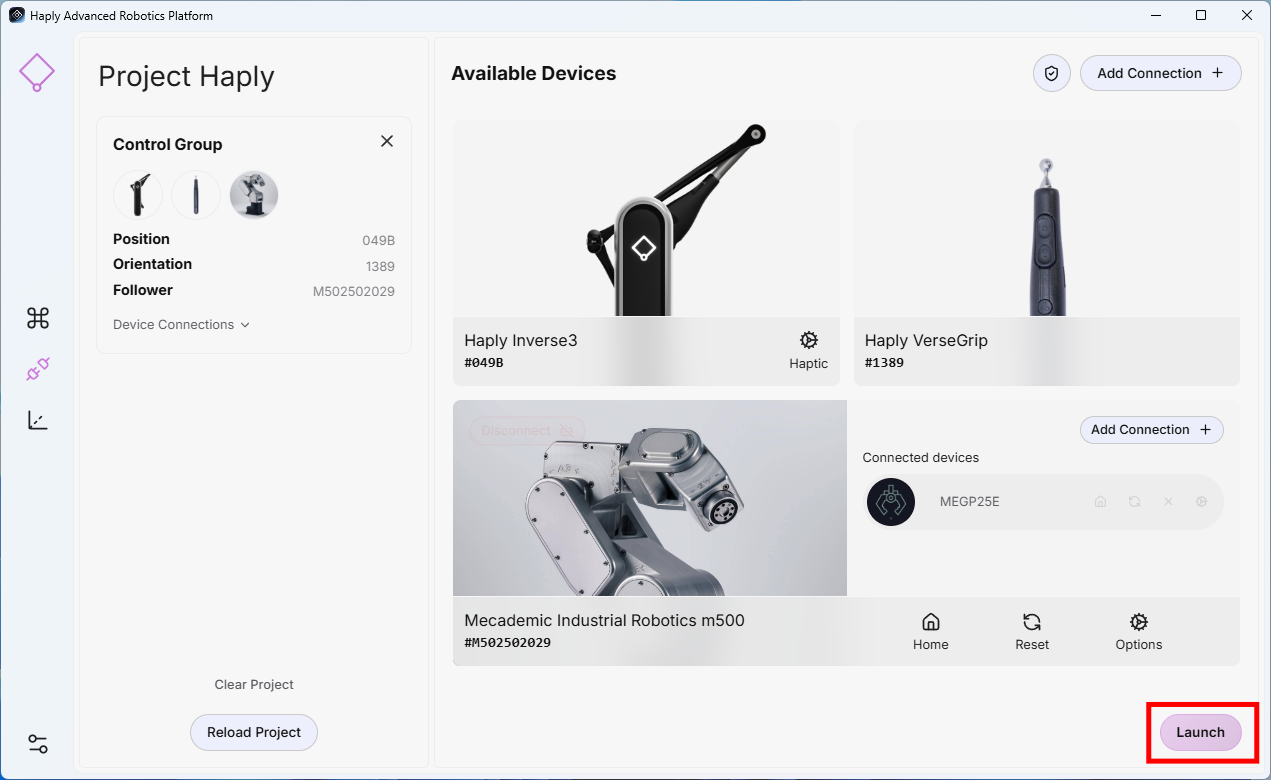
Au lancement d'HARP , l'onglet « Connexions » s'ouvre automatiquement. Cet onglet vous permet de créer un nouveau projet ou d'ouvrir un projet existant.
Les appareils Haply pris en charge, tels que Inverse3, VerseGrip ou Ruko, sont automatiquement détectés par HARP . Comme le montre l’illustration ci-dessous, chaque appareil connecté s’affiche dans l’onglet « Connexions » avec son identifiant.
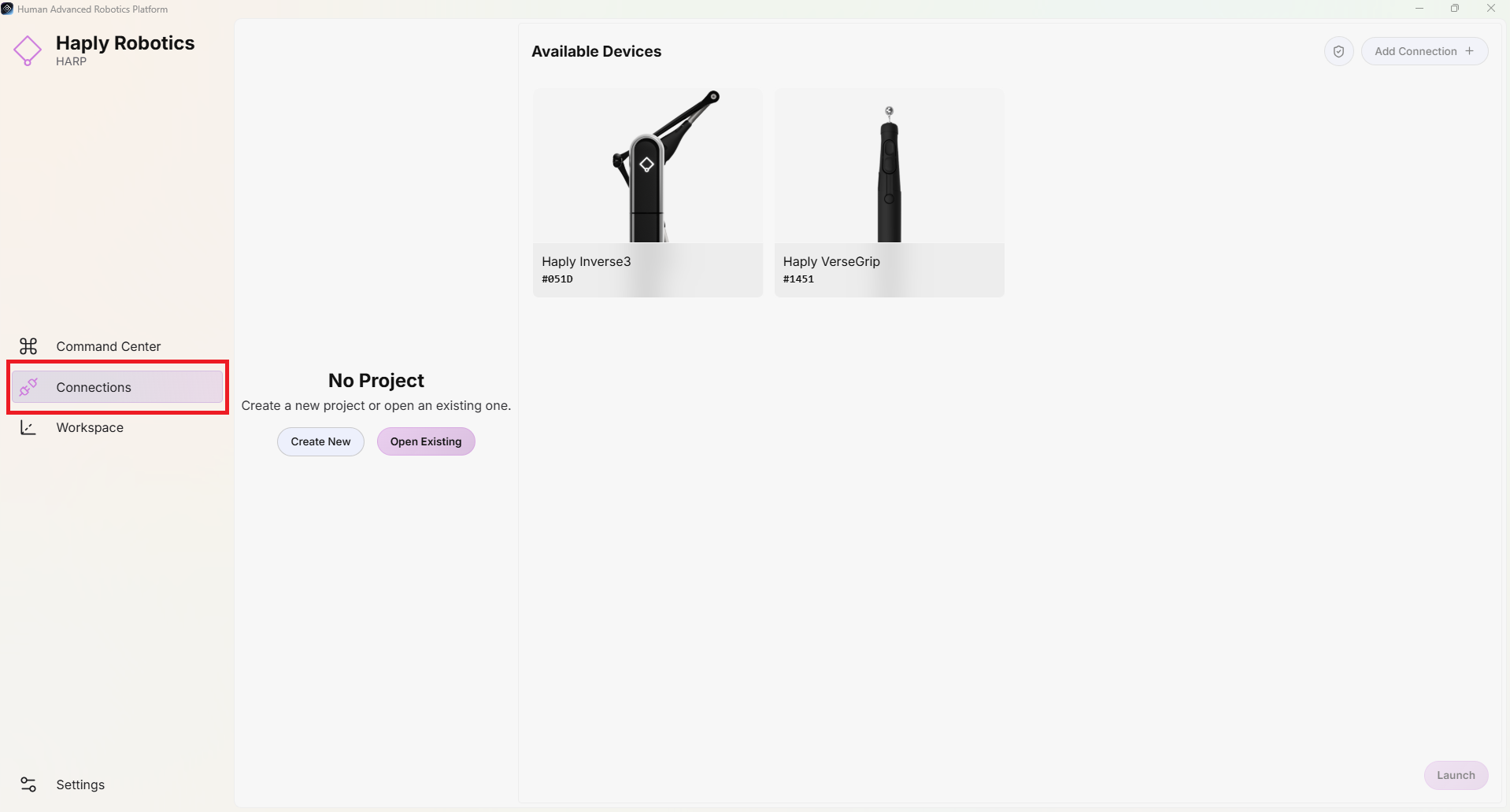
Cliquez sur le bouton « Créer un nouveau projet » et saisissez le nom souhaité pour le projet. Cliquez ensuite à nouveau sur « Créer un nouveau projet » et sélectionnez le répertoire dans lequel le nouveau dossier de projet doit être créé.
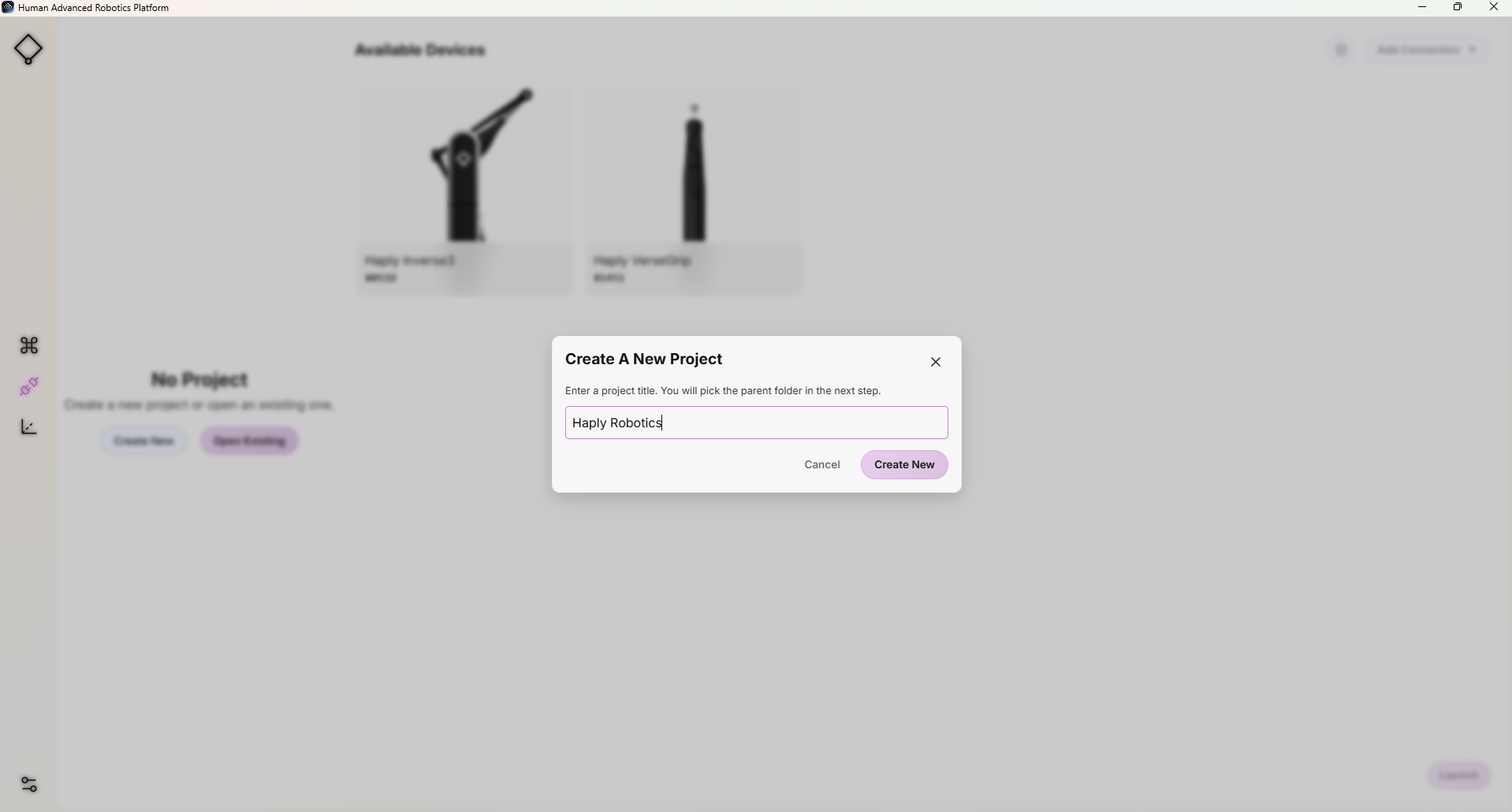
Si, par exemple, le nom du projet est Mon premier projet et le répertoire sélectionné Mes documents ist, crée HARP le dossier de projet suivant : My Documents/MyFirstProject/
Tous les fichiers liés au projet sont enregistrés dans ce dossier.
Ajouter un abonné
- Cliquez sur « Ajouter une connexion » en haut de l'écran.
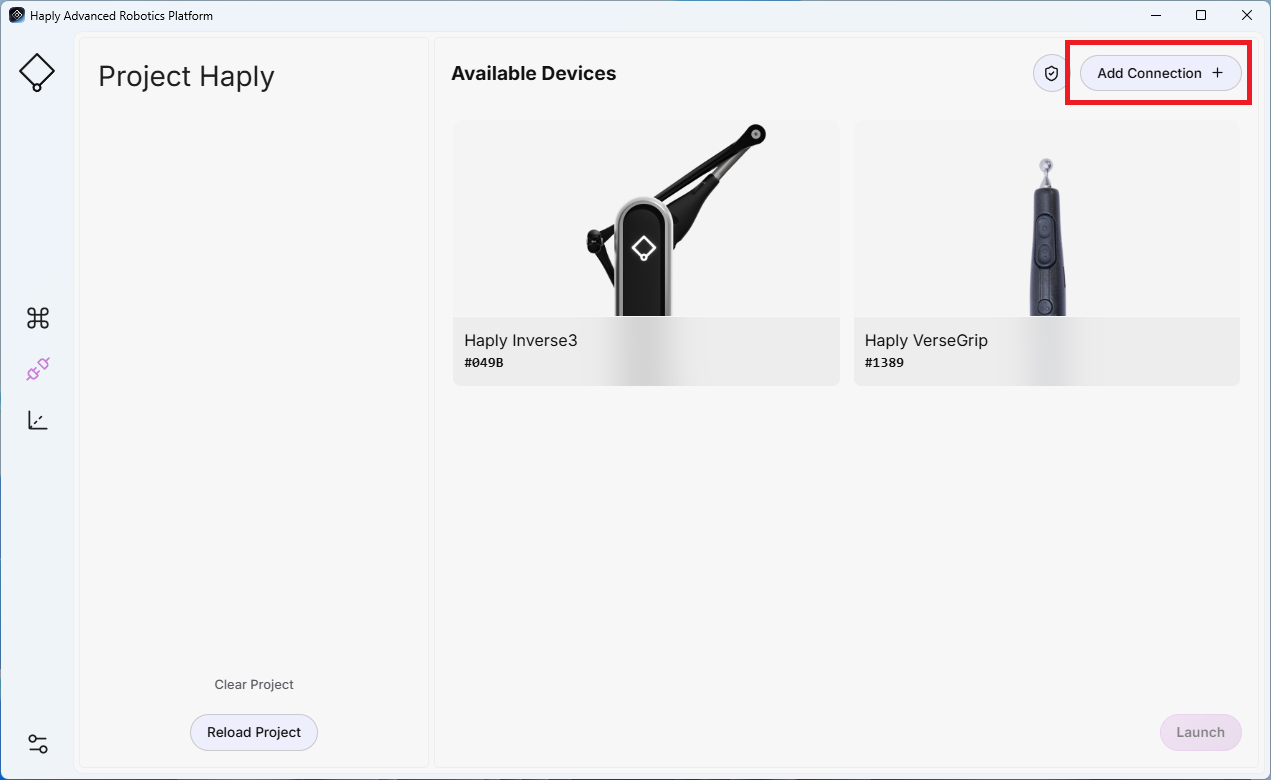
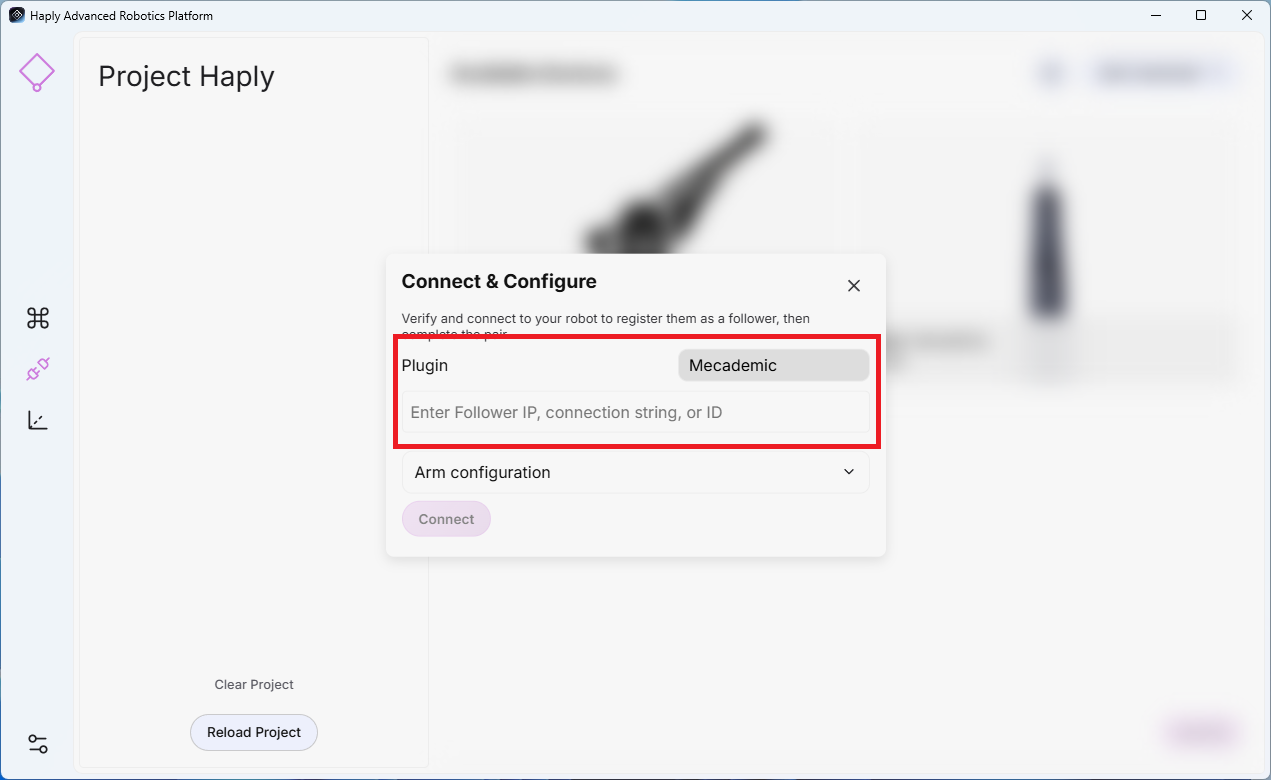
- Sélectionnez le plugin adapté à votre bras robotisé, puis saisissez son adresse IP, sa chaîne de connexion ou son identifiant.
-
Configuration du bras (facultative) : ces paramètres définissent la position TCP initiale et les paramètres de mouvement du robot avant le lancement de la téléopération.
- Alignement (degrés) : définit l'alignement TCP souhaité.
- Décalage de position (mètre) : définit le décalage de position TCP souhaité.
- Vitesse (%): Définit la vitesse de déplacement maximale autorisée du robot.
- Mouvement autorisé : si vous sélectionnez « Oui », l'option « HARP » permet au robot de se positionner dans la posture configurée une fois la connexion établie.
-
Cliquez sur « Se connecter ».
Ajouter un effecteur terminal
Les effecteurs terminaux sont associés au dispositif suiveur de niveau supérieur. Commencez par connecter et configurer le bras robotisé, puis ajoutez la connexion correspondante à l'effecteur terminal.
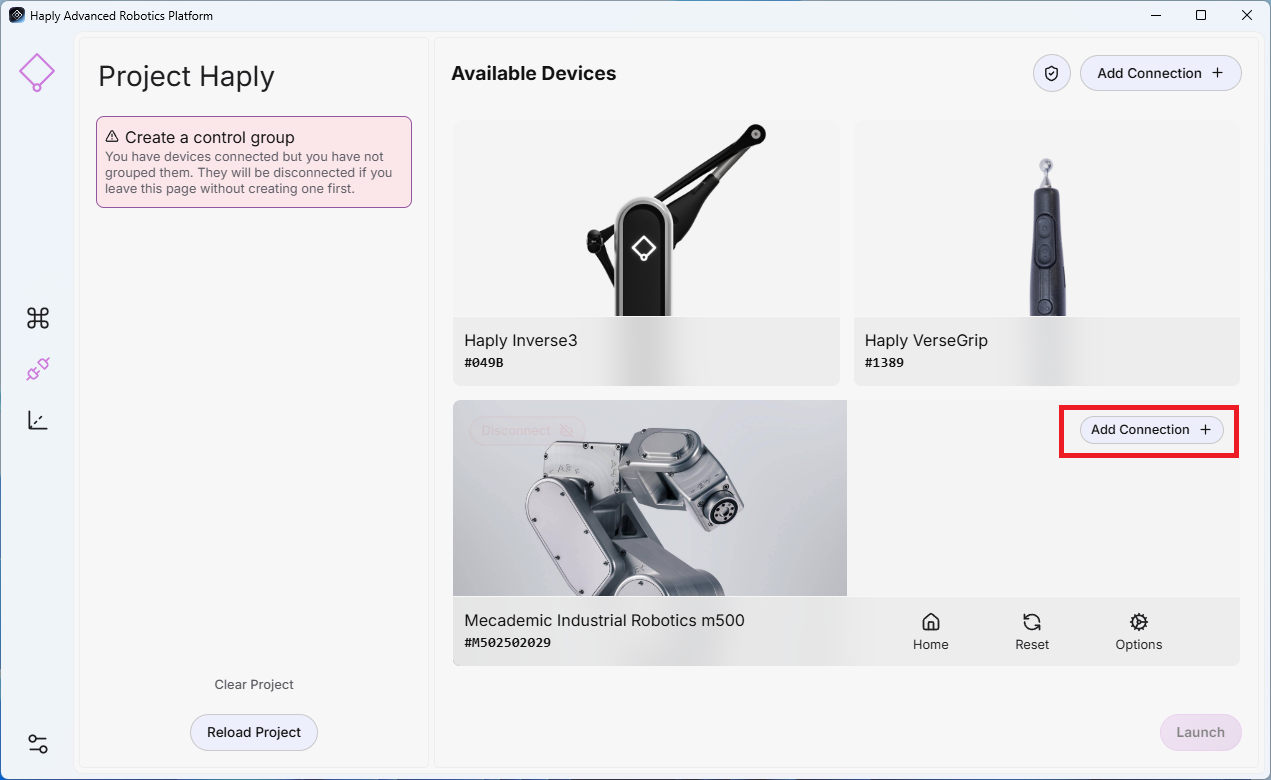
- Une fois votre connexion de robot ajoutée, sélectionnez « Ajouter une connexion » dans le robot parent auquel l'effecteur terminal est connecté.
- Sélectionner un module: sélectionnez le module adapté à votre pince.
- Adresse: saisissez l'adresse IP ou le port COM de l'appareil (par exemple, COM11).
- Cliquez sur « Se connecter ».
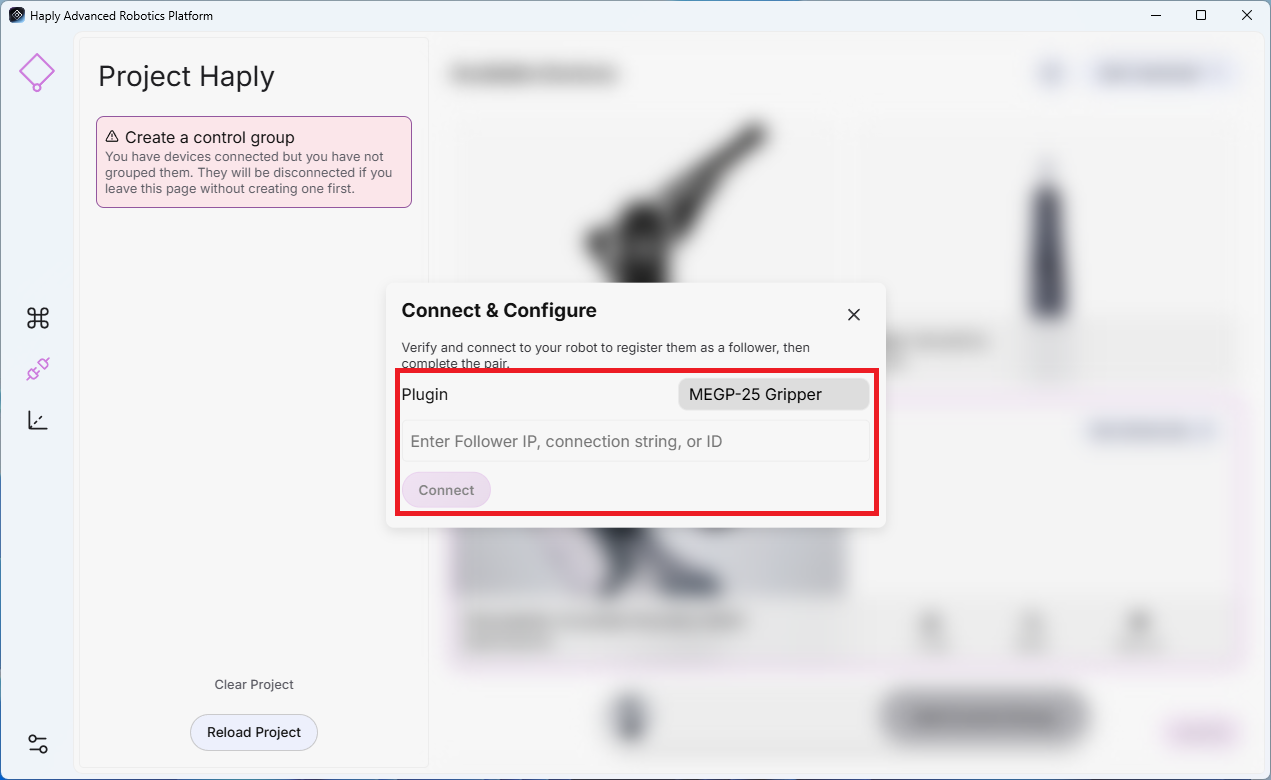
HARP prend actuellement en charge les effecteurs terminaux de Mecademic, les pinces Robotiq et les capteurs Bota-F/T pour Universal Robots.
- Pour les effecteurs finaux Mecademic, utilisez la même adresse IP que celle du robot Mecademic connecté.
- Si vous utilisez une pince Robotiq externe ou un capteur Bota-F/T, configurez l'appareil en lui attribuant une adresse IP unique.
Créer un groupe de pilotage
- Dans l'écran « Connexions », sélectionnez chaque appareil que vous souhaitez ajouter au groupe de contrôle.
- Cliquez sur « Ajouter un groupe de contrôle » en bas de la page.
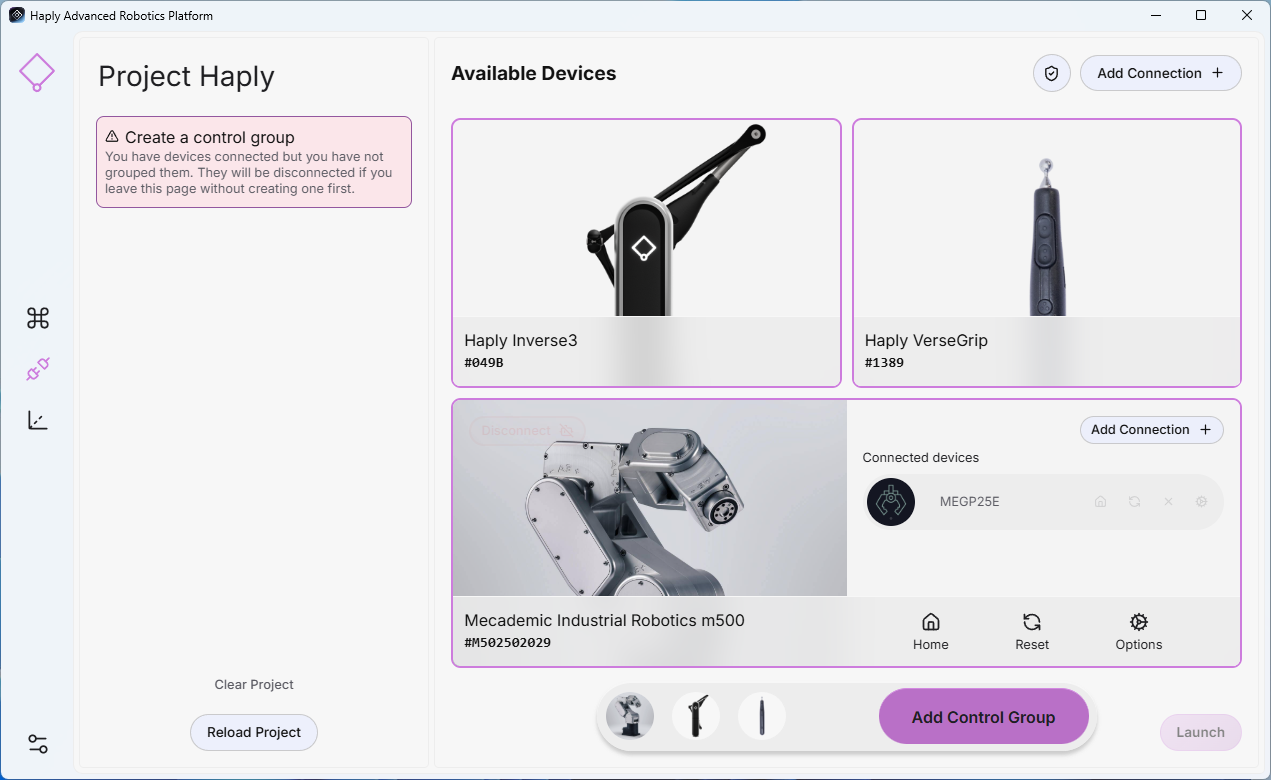
- Le nouveau groupe de contrôle s'affiche dans la partie gauche et est enregistré dans le projet en cours.
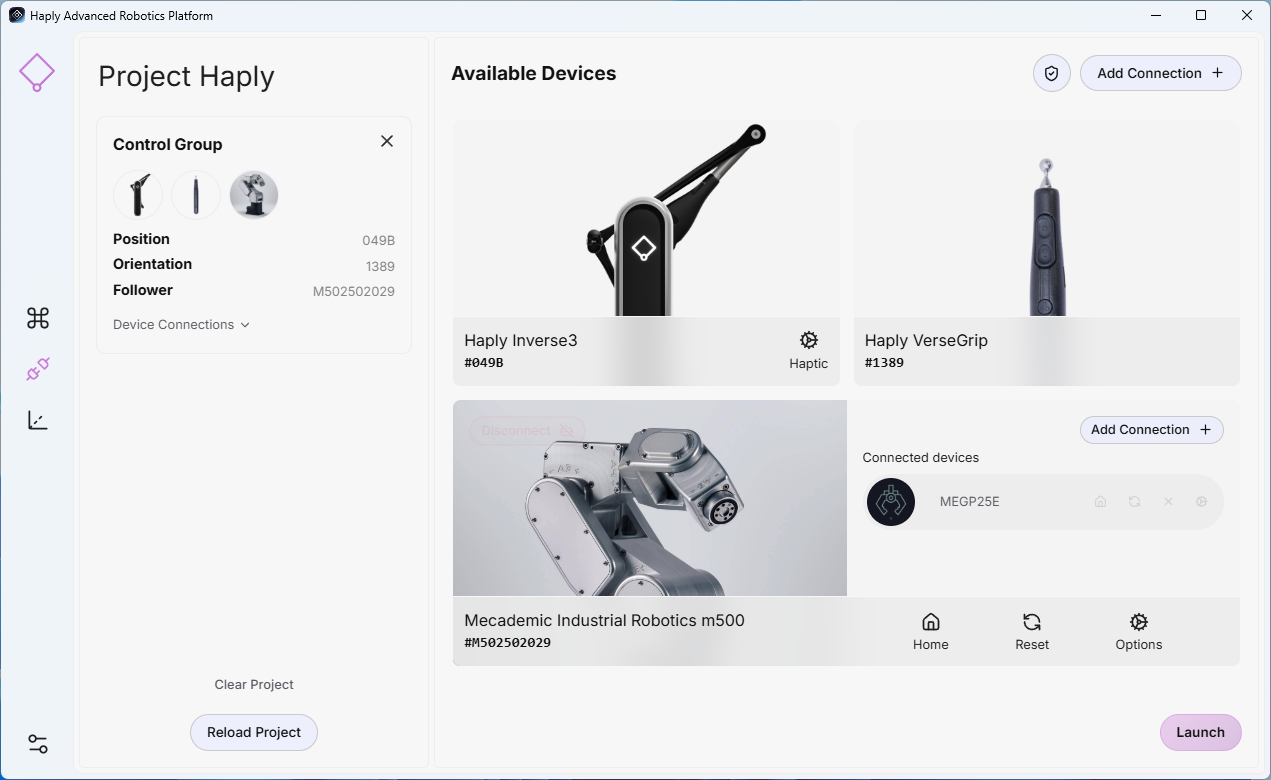
Après avoir raccordé un nouvel appareil, vérifiez que le sens de déplacement et la vitesse à faible régime sont corrects, en vous assurant qu’aucune personne ni aucun appareil ne se trouve dans la cellule de travail.
Lancer la téléopération
Une fois le groupe de commande configuré et tous les appareils nécessaires connectés, cliquez sur « Démarrer » dans le coin inférieur droit pour lancer la téléopération.