Centre de commande
L'écran de commande constitue l'espace de travail principal de HARP lors d'une opération à distance. Cet écran comprend plusieurs panneaux dédiés aux données en temps réel du maître et de l'esclave, aux journaux système, à la surveillance, au contrôle des mouvements, ainsi qu'aux fonctions d'enregistrement et de lecture.
L'interface principale de HARP utilise une disposition de panneaux ancrables. Vous pouvez réorganiser les panneaux par glisser-déposer afin de configurer un espace de travail adapté à votre flux de travail préféré.
Lorsque vous enregistrez un projet, la disposition actuelle des panneaux est également enregistrée. Vous pouvez également créer et enregistrer des profils de panneaux personnalisés afin de conserver des dispositions d'interface différentes selon vos tâches ou vos modes de fonctionnement.
L'image ci-dessous présente les principales zones de l'écran de commande. Chacune d'entre elles est décrite en détail dans les sous-sections suivantes.
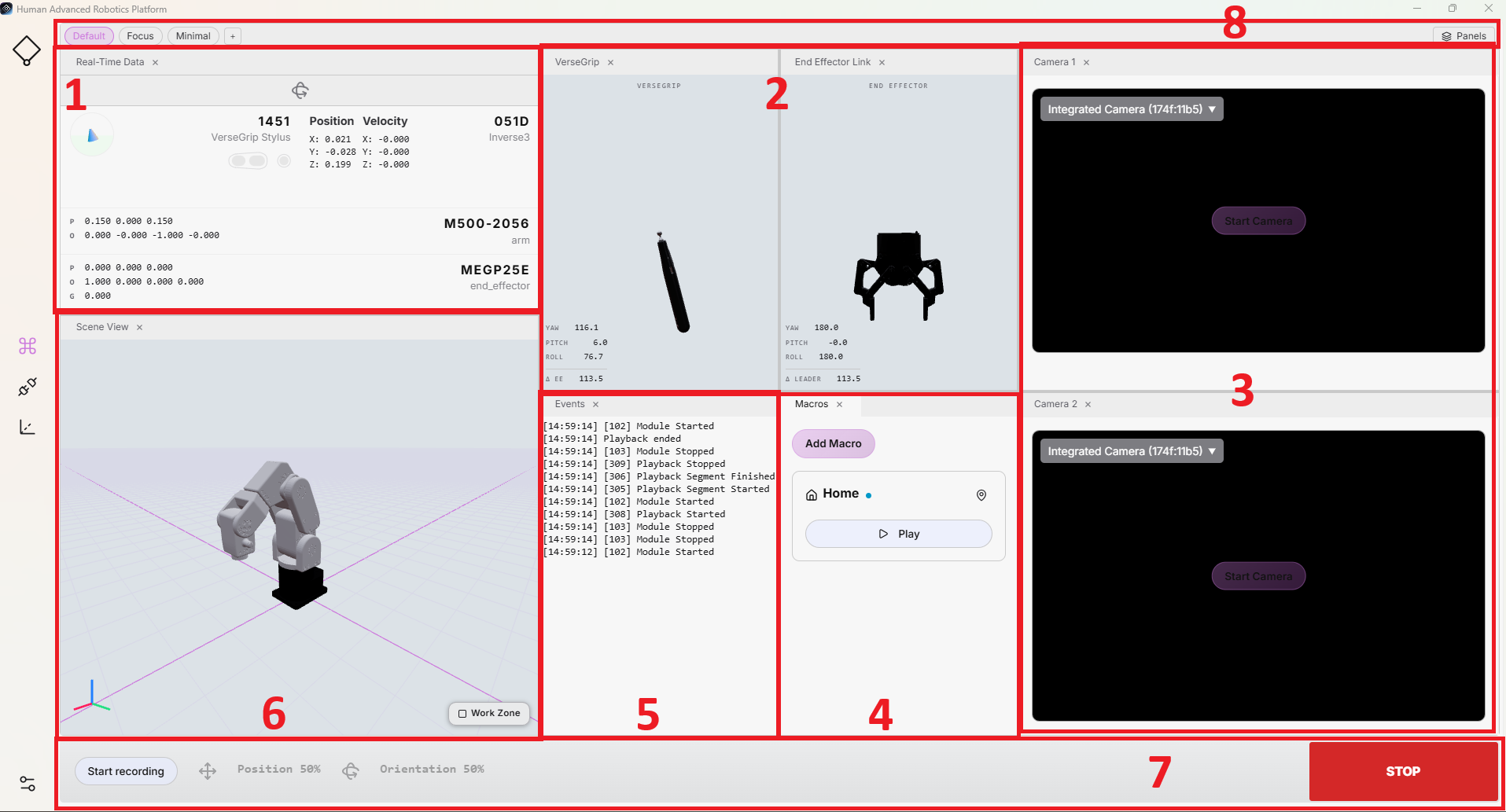
1. Données en temps réel
Ce panneau affiche les données en temps réel des appareils « leader » et « suiveur ». Il s'agit notamment de la position et de l'état de la batterie du VerseGrip ou du Ruko, de la position TCP du bras robotisé, ainsi que de la pince connectée.
Ce panneau permet d'accéder en permanence aux principales données de commande à distance et aux informations d'état des appareils maître et esclave. Il indique également si la commande de directionest activée et si l'embrayageest actuellement enclenché.
2. Liens vers VerseGrip/Ruko et les effecteurs terminaux
Ces deux panneaux fournissent une visualisation en 3D des positions VerseGrip ou Ruko, ainsi que l'état de contrôle de l'orientation de l'effecteur terminal du suiveur.
Afin d'assurer une visualisation cohérente sur tous les appareils connectés, le contrôle de l'orientation est représenté à l'aide d'un modèle de pince universel. Lorsque le contrôle de l'orientation est activé, la couleur de la visualisation change pour indiquer clairement l'état actuel.
L'utilisation de la visualisation du code-barres permet également de vérifier l'étalonnage de l'appareil en comparant les mouvements du code-barres affichés à ceux du robot.
3. Appareil photo
L'utilisateur peut activer jusqu'à deux flux vidéo à des fins de surveillance.
Ce panneau prend en charge à la fois les caméras USBexternes et les flux vidéo RTSP. Chaque caméra peut être activée ou désactivée à tout moment pendant son fonctionnement.
Selon vos besoins, vous pouvez inverser ou faire pivoter le flux vidéo pour ajuster la vue de la caméra. Le flux peut également être affiché dans une fenêtre distincte, ce qui vous permet de l'agrandir ou de l'afficher sur un autre écran.
4. Macro
Ce panneau affiche toutes les macros disponibles. Chaque macro peut contenir un enregistrement unique ou une séquence d'enregistrements, et peut être lue directement depuis l'écran de commande.
Vous pouvez ajouter un nombre illimité de macros à votre projet. La procédure d'enregistrement est décrite à la section 7. Barre de commandes. Pour exécuter les actions enregistrées, cliquez sur le bouton de lecture de la macro.
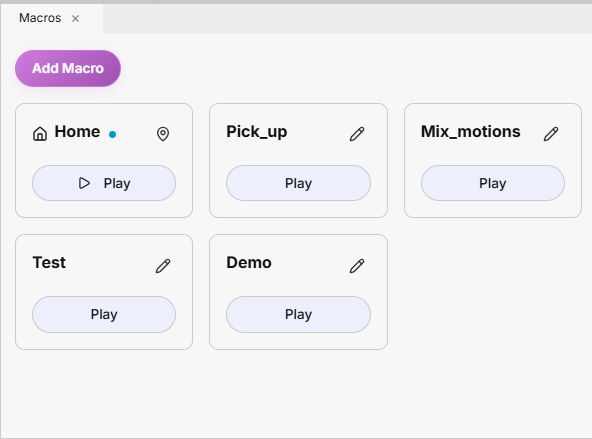
Les actions de macro disponibles sont les suivantes :
- Cliquez sur la macro pour la modifier ou la supprimer. Si vous la modifiez, vous pouvez changer son nom ou remplacer l'enregistrement qui y est associé.
- Cliquez sur « Ajouter une macro» pour créer un nouveau bouton de macro. Les macros sont enregistrées avec le projet et seront disponibles lors de la prochaine ouverture de celui-ci.
- Lorsque vous cliquez sur le bouton de lecture du macro, une fenêtre de confirmation s'affiche avant son exécution, ce qui permet d'éviter tout mouvement involontaire du robot.
Les procédures d'enregistrement et de lecture sont décrites en détail dans les sections « Enregistrement » et « Lecture».
Positions de départ personnalisables
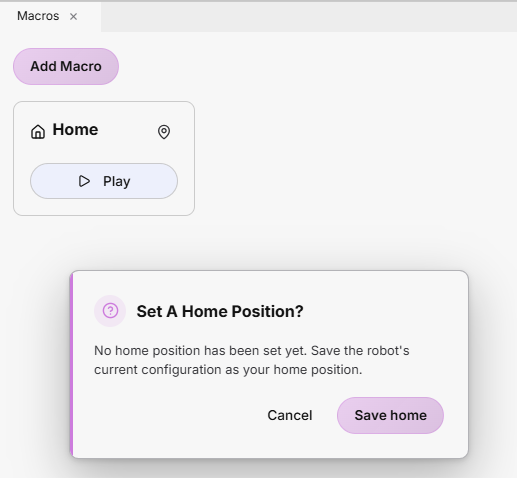
Par défaut, le panneau des macros contient une macro nommée « Accueil». Cette macro est vide au départ et peut être configurée.
Pour définir la position d'origine, déplacez le robot à distance vers l'emplacement souhaité ou vers la position d'origine par défaut décrite dans les paramètres du robot. Choisissez un emplacement adapté à l'application et à l'espace de travail, et qui soit sûr.
Lorsque vous cliquez pour la première fois sur « Lecturede la macro d'origine », une boîte de dialogue vous invitant à configurer la position d'origine s'affiche. Si vous cliquez sur « Enregistrer la position d'origine », la position actuelle du robot est enregistrée comme position d'origine pour une utilisation ultérieure.
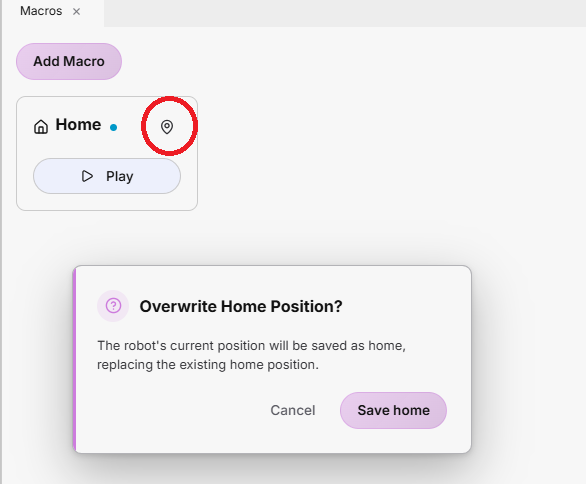
Si vous souhaitez modifier la posture de départ ultérieurement, cliquez sur l'icône située en haut à droite de la macro, puis remplacez la configuration existante par la nouvelle posture du robot.
Évitement des collisions
Afin de garantir un mouvement plus sûr lors du retour à la position d'origine, le système HARP intègre un planificateur de trajectoire avec évitement automatique des collisions qui prend en compte les zones d'exclusion définies dans l'espace de travail.
Lorsque l'utilisateur active la macro « Retour à la base », HARP calcule un parcours reliant la position actuelle du robot à la position de retour à la base définie, tout en contournant les zones d'exclusion définies. Le parcours calculé est ensuite transmis au robot en vue de son exécution.
À chaque fois que la macro « Accueil » est activée, le parcours est recalculé. Cela permet à HARP de prendre en compte les modifications apportées à la configuration de l'espace de travail et de générer un nouveau parcours d'évitement de collision en fonction de la position actuelle du robot et de la dernière définition de la scène.
5. Événements
Ce panneau présente un résumé des activités de session, des événements système et des alertes. Les événements sont conçus pour être concis et pertinents, afin de permettre à l'utilisateur d'identifier rapidement les changements importants survenus pendant le fonctionnement du système.
Cet événement est distinct des journaux d'exécution détaillés. Si vous avez besoin d'aide pour résoudre un problème ou d'informations de diagnostic plus détaillées, consultez la page HARP . Les journaux d'exécution sont disponibles à l'adresse suivante : C:\Users\<username>\AppData\Local\HARP\logs
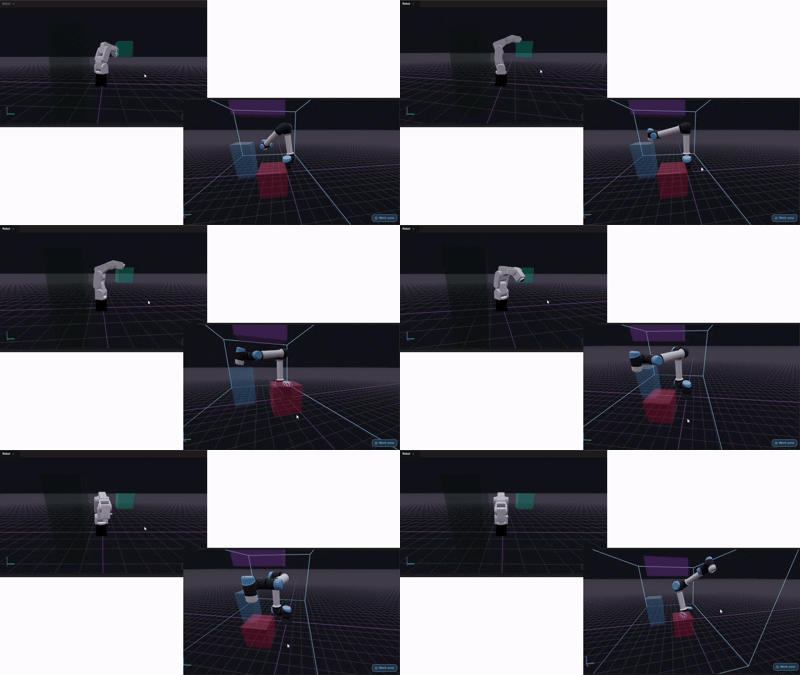
6. Vue de scène
Ce panneau offre une visualisation en 3D de l'espace de travail, incluant les robots, les limites de l'espace de travail, ainsi que les zones de collision ou d'exclusion définies.
Lorsque vous créez une scène d'espace de travail comme décrit dans la section « Espace de travail », les objets et les limites configurés s'affichent également dans ce panneau. Cette visualisation est directement liée à la configuration actuelle de l'espace de travail.
Par défaut, le robot et les objets de collision configurés s'affichent. Vous pouvez afficher ou masquer la visualisation de l'espace de travail à l'aide du bouton situé en bas à droite du panneau.
Le système de coordonnées de référence s'affiche dans le coin inférieur gauche du panneau :
- Rouge : axe X
- Résumé : Axe Y
- Bleu : axe Z
7. Barre de commandes
La barre de commandespermet d'accéder rapidement aux principales commandes de contrôle à distance, telles que la mise à l'échelle du mouvement, le verrouillage des axes, l'enregistrement du mouvement, la mise en pause et la réinitialisation de la session.
- Arrêt : le gros bouton rouge situé à droite de la barre de commandes permet d'interrompre immédiatement toute interaction liée au mouvement et aux commandes à distance actives.
La fonction « Arrêt »est également activée lorsque vous appuyez sur la touche Esc du clavier.
-
Mise à l'échelle : définit la distance parcourue par les suiveurs par rapport au meneur. La valeur de mise à l'échelle peut être ajustée à l'aide du curseur.
- 100 % : le meneur avance de 5 cm → le suiveur avance de 5 cm
- 50 % : le meneur avance de 5 cm → le suiveur avance de 2,5 cm
Le redimensionnement en fonction du déplacement et le redimensionnement en fonction de l'orientation peuvent être réglés indépendamment l'un de l'autre.

Lorsque vous utilisez un nouveau robot ou un nouvel outil pour la première fois, commencez par une amplitude de mouvement réduite, puis augmentez progressivement cette valeur à mesure que vous vous familiarisez avec le système.
-
Verrouillage des axes : il est possible de verrouiller individuellement les axes de translation ou de rotation du robot lors d'une commande à distance.
- Appuyez sur la touche X, Y ou Z pour verrouiller ou déverrouiller l'axe de translation correspondant.
- Appuyez sur les touches Maj + X, Maj + Y ou Maj + Z pour verrouiller ou déverrouiller l'axe de rotation correspondant.

- Début de l'enregistrement : La capture des données de mouvement du suiveur démarre à une fréquence de 100 Hz. Une fois l'enregistrement terminé, Fin de l'enregistrementCliquez sur pour arrêter le processus et enregistrer le mouvement dans le projet
raw/Enregistrer dans le dossier. Les mouvements enregistrés sont.hrprIl est enregistré au format de fichier.

- Verrouillage de tous les axes en cas de perte de focus : pour des raisons de sécurité, HARP peut verrouiller automatiquement tous les axes du robot lorsque la fenêtre « HARP » perd le focus du système d'exploitation. Si la perte de focus survient alors que la commande à distance est active, le contrôle des mouvements est interrompu et la commande à distance reste désactivée jusqu'à ce que les conditions requises soient rétablies.

8. Profil des intervenants
L'écran des commandes par défaut utilise la mise en page standard et affiche l'ensemble complet des panneaux configurés.
HARP comprend également les mises en page prédéfinies supplémentaires suivantes :
- Focus : affiche uniquement la visualisation de l'espace de travail du robot.
- Minimum : affiche à la fois la visualisation de l'espace de travail du robot et le panneau des événements.
Vous pouvez également créer une mise en page personnalisée en cliquant sur le bouton « + » et en saisissant le nom de la nouvelle mise en page.