Ouvrir un projet existant
En plus de créer un nouveau projet, vous pouvez ouvrir dans HARP un projet que vous avez enregistré précédemment.
Chaque projet « HARP » comprend les fichiers et dossiers suivants :
raw/: Enregistre toutes les données de mouvement enregistrées. Lorsque vous créez un nouveau projet pour la première fois, ce dossier est vide.project.json: Contient la structure de base du projet et les principales informations le concernant.scene.usda: Enregistre la scène du projet, y compris les objets créés et leurs propriétés.
Ouvrir le projet lors de l'exécution
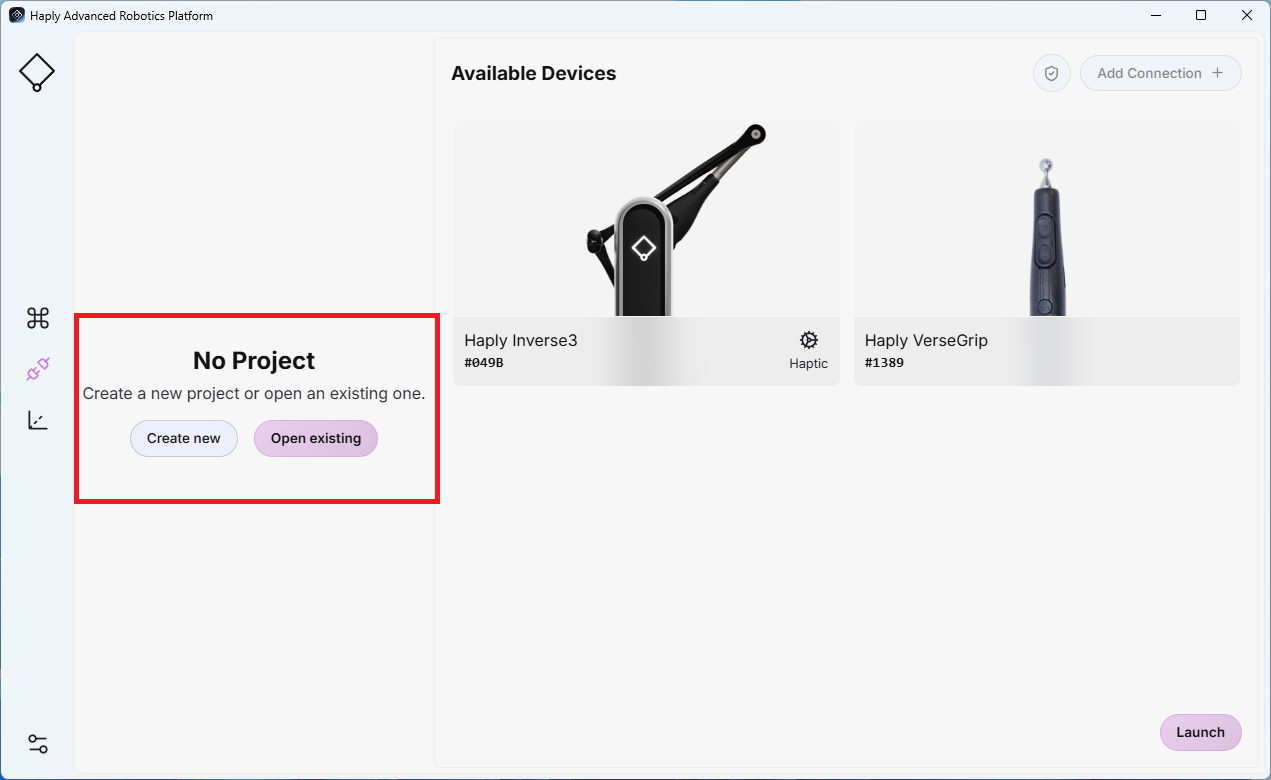
HARP Au moment de l'exécution, cliquez sur le bouton « Ouvrir un projet existant » pour charger un projet que vous avez enregistré précédemment.
Accédez au répertoire du projet, puis project.json Sélectionnez un fichier. Ce fichier permet de charger une configuration de projet enregistrée dans HARP et de restaurer les scènes et les paramètres du projet de la session précédente.
Changement de projet
Lorsque vous travaillez sur un projet existant, cliquez sur le bouton « Clear Project » situé en bas de la page pour passer à un autre projet.
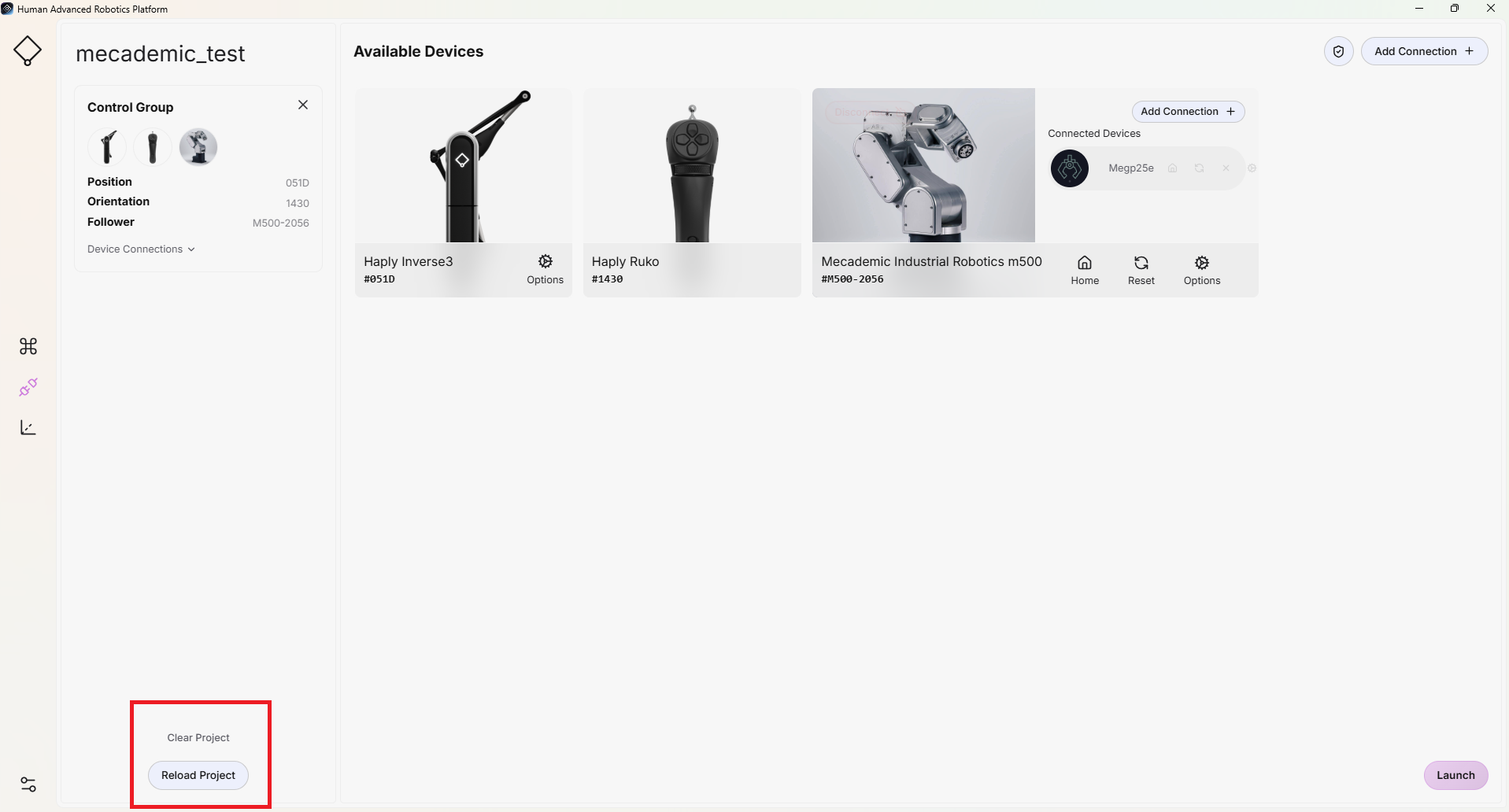
Une boîte de dialogue de confirmation s'affiche, vous permettant de choisir d'enregistrer ou non le projet actuel avant de le fermer.
Une fois le projet actuel supprimé, vous pouvez créer un nouveau projet ou ouvrir un projet existant en suivant la procédure décrite ci-dessus.
Recharger le projet
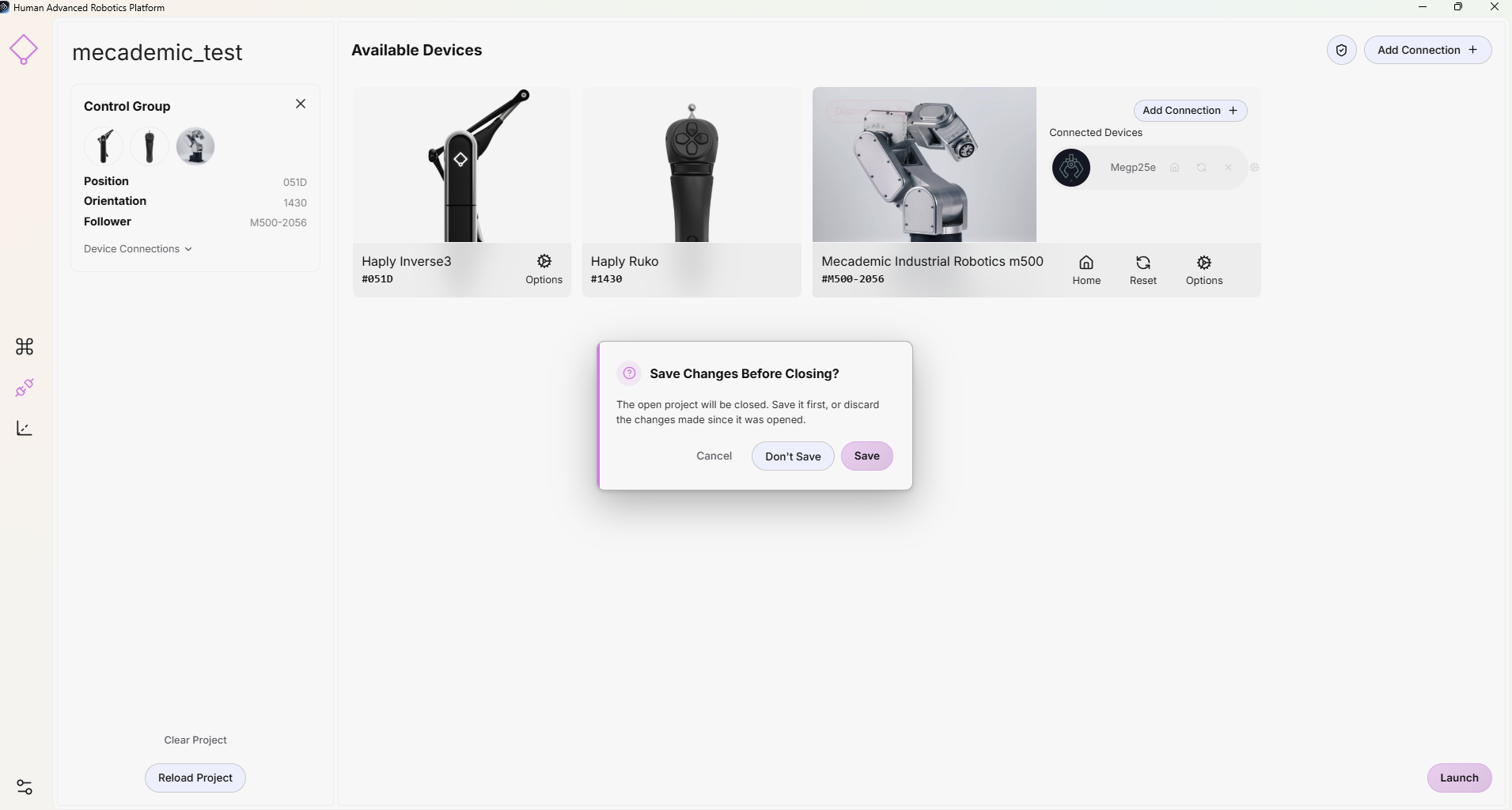
Vous pouvez recharger le projet en cours en cliquant sur le bouton « Reload Project » situé en bas de la page.
Une boîte de dialogue de confirmation s'affiche avant le début de la réimportation. La réimportation restaure le projet tel qu'il était lors de son dernier enregistrement, et les scènes et configurations enregistrées sont rétablies.
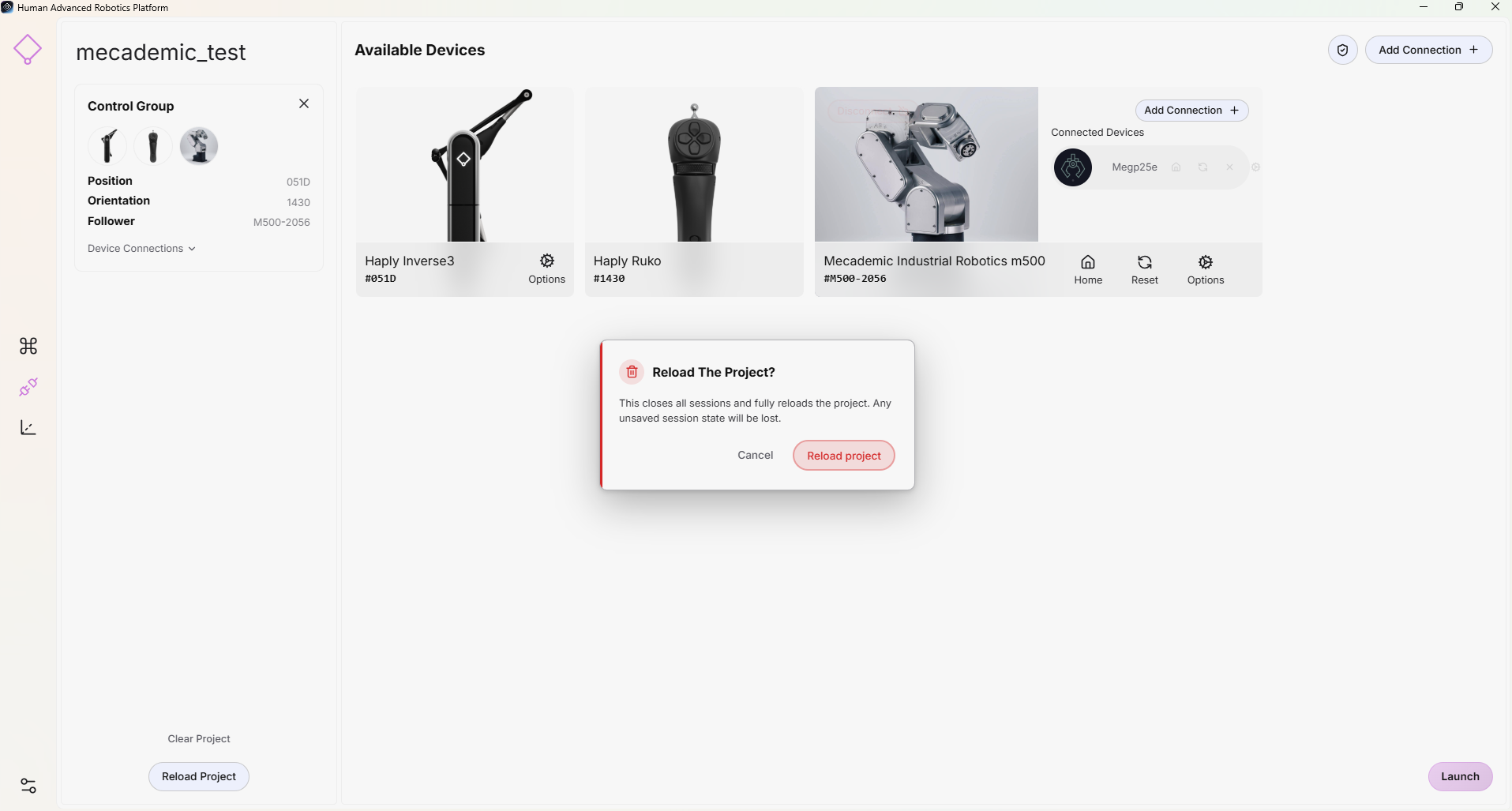
Vous devez impérativement enregistrer vos modifications avant de rouvrir le projet. Les modifications non enregistrées seront perdues.
Importer un projet dans un autre groupe de contrôle
Lors de l'ouverture d'un projet existant, le groupe de contrôleenregistré doit être correctement restauré et validé avant l'exécution du projet. Si le groupe de contrôlene correspond pas à la configuration enregistrée du projet, HARP bloque l'exécution de la session.
Ce dispositif de sécurité vérifie que l'équipement requis correspond bien au projet dans lequel sa configuration est enregistrée. Par exemple, un message de validation s'affiche dans le groupe de contrôle dans les cas suivants :
- Si le robot est connecté à une autre adresse IP
- Haply En cas de changement de type d'appareil (par exemple, si vous avez remplacé un appareil VerseGrip par un appareil Ruko )
- Si l'effecteur terminal configuré ne correspond pas à la configuration enregistrée dans le projet
- Si certains composants indispensables sont manquants ou mal configurés,
Bien que l'identifiant de l'appareil puisse varier d'une session à l'autre, le type d'appareil requis et les paramètres de configuration associés doivent correspondre à ceux du projet enregistré.
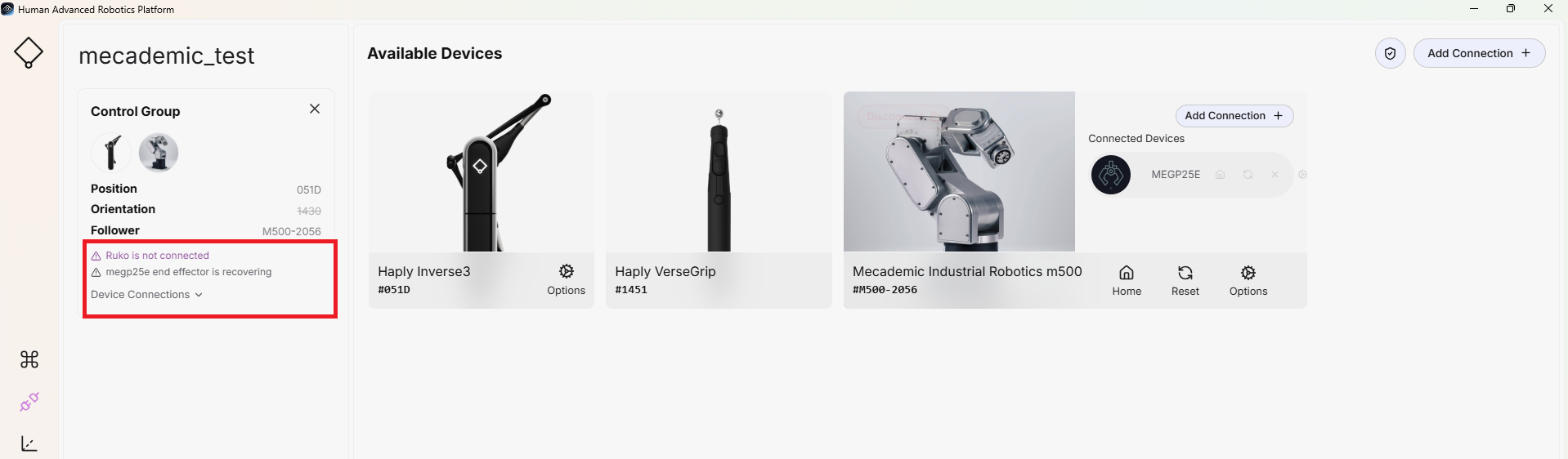
Avant de lancer le projet, vous devez résoudre tous les problèmes de configuration signalés.
Enregistrer le projet
HARP Vous pouvez enregistrer votre projet lorsque vous le fermez ou lorsque vous passez à un autre projet.
Lorsque vous enregistrez le projet, la dernière configuration du projet est utilisée. project.json Le fichier est en cours de mise à jour.
Pour éviter toute perte de travail non enregistré, vous devez enregistrer toutes vos modifications avant de fermer ou de supprimer le projet en cours.